




excel算平均数是最基础的数据分析操作,不管是统计考试成绩、计算销售额还是分析实验数据,把average系列函数用熟,能大幅提升效率。下面从基础语法讲到条件筛选的进阶用法,带你快速上手所有常见场景。 AVERAGE是Excel里最常用的统计函数之一,专门用来算数值的算术平均值。基本写法为: 参数说明: 它会自动忽略文本、逻辑值和空单元格,只对有效数值做计算。如果参数里包含错误值,函数本身也会返回错误提示。 如果要计算的数值都在同一列的连续区域里,这是最直接的用法。假设A2:A10单元格存了10名学生的数学成绩,算平均分操作如下: 也可以用鼠标拖选区域:输入 如果需要计算的数据分散在不同的不连续区域,AVERAGE函数支持用英文逗号隔开多个参数。比如要同时计算A2:A10和C2:C10两个区域的平均值: 公式写法: 操作步骤: 不同班级的成绩、不同月份分开存放的销售数据这类场景,都适合用这个方法算多个区域的综合平均值。 要是需要先按特定条件筛选数据,再对符合要求的部分求平均,就用AVERAGEIF函数。语法: 参数解释: 示例:计算B2:B10中成绩大于60分的对应A2:A10区域的平均值 公式: 常见条件写法: 当筛选条件不止一个,需要同时满足多个规则时,就用AVERAGEIFS函数。语法: 注意参数顺序:第一个参数就是用来求平均的区域,后面跟着成对出现的条件区域和条件值。 示例:计算A2:A10中满足"性别为男"(B2:B10="男")且"年龄≥18"(C2:C10>=18)的平均工资 公式: 操作要点: 用平均数函数时经常碰到的典型问题和对应的解决方法: 1. #DIV/0!错误 如果所有选中区域都为空,或者没有任何符合条件的数值,函数就会返回#DIV/0!。解决方法:用IFERROR把公式包起来,比如 2. #VALUE!错误 参数里混了没法转成数值的文本时就容易出这个错,检查数据源,确保参与计算的单元格都是数值格式就行。 3. 空单元格与零值的区别 AVERAGE函数会自动忽略空单元格,但会把数值0当成有效结果计入计算。如果需要把0也排除在外,直接搭配AVERAGEIF写公式: 4. 文本型数字的处理 如果单元格内容是"123"但格式设成了文本,AVERAGE是识别不出里面的数字的,先用「分列」功能或者VALUE函数把它转成数值格式,再计算就没问题了。 5. 动态区域引用 想实现自动适配行数的动态范围,可以搭配OFFSET或者INDEX函数,比如 把这些用法都摸熟,日常各种求平均的场景都能灵活应对。建议实际操作时多试试不同的函数组合,搭配数据验证和条件格式功能,做数据分析会更高效准确。第一步:了解AVERAGE函数基本语法
=AVERAGE(number1,[number2],...)。
number1:必需参数,代表第一个数值、单元格引用或单元格区域number2,...:可选参数,最多可以同时加255个这类参数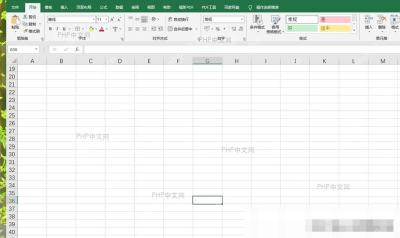
第二步:计算单列数据平均数
=AVERAGE(A2:A10)
=AVERAGE(之后,直接用鼠标选中A2:A10区域,Excel会自动填好区域引用,最后补个右括号就完成公式了。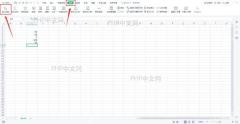
第三步:计算多区域数据平均数
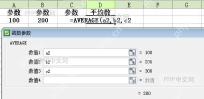
=AVERAGE(A2:A10,C2:C10)
=AVERAGE(
,
),按Enter键确认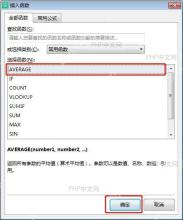
第四步:使用AVERAGEIF按条件求平均
=AVERAGEIF(range,criteria,[average_range])
range:用来做条件判断的区域criteria:具体的条件表达式,比如">60"、"男"、"北京"
average_range:可选参数,是实际用来求平均的区域;如果省略的话,就直接对range本身的数值求平均=AVERAGEIF(B2:B10,">60",A2:A10)
">=80"、"0"
"完成"、"*北京*"(通配符用法)">=2024-1-1"
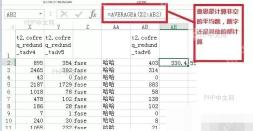
第五步:使用AVERAGEIFS多条件求平均
=AVERAGEIFS(average_range,criteria_range1,criteria1,[criteria_range2,criteria2],...)=AVERAGEIFS(A2:A10,B2:B10,"男",C2:C10,">=18")
第六步:常见问题和注意事项
=IFERROR(AVERAGE(A2:A10),0),出错时就会返回0,也可以自己改成想要的提示文本。=AVERAGEIF(A2:A10,"0")。=AVERAGE(A2:INDEX(A:A,COUNTA(A:A))),新增数据之后不用手动修改公式里的区域范围。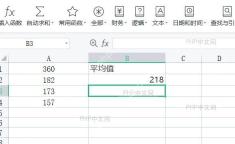
Excel如何求平均数?

云浩同学_8445
2026-08-26
726人浏览
原创


