





0x000000ea蓝屏在排除软件因素后,极可能源于显卡物理接触不良、pcie通道故障、供电异常或gpu核心老化;需依次执行金手指清洁与重插、更换pcie插槽、验证12v供电稳定性、排查散热失效及gpu物理隔离测试来准确定位硬件故障点。
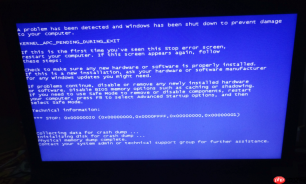
电脑蓝屏反复出现0x000000EA代码,且已排除驱动更新、DDU重装、电源设置等软件层操作后,需直接切入硬件级排查——此时错误极可能源于显卡物理接触不良、供电异常、PCIe通道故障或GPU核心老化,必须通过可验证的物理干预手段定位真实故障点。
检查显卡插槽与金手指接触状态
关机→拔掉电源线→按住机箱电源键10秒释放残余电荷→打开机箱侧板。找到显卡,双手均匀用力垂直向上拔出显卡(切勿左右晃动)。用橡皮擦反复单向擦拭金手指表面至露出金属光泽,重点处理靠近插槽尾部的触点区域。将显卡重新对准PCIe插槽,确保两端卡扣完全咬合,下压时听到“咔”一声清脆闭锁声才算到位。
这一步不能跳过,【金手指氧化层或灰尘会导致信号传输中断,系统误判为驱动卡死】。很多用户只清洁表面就装回,实际氧化膜仍在底层持续引发间歇性通信失败。
更换PCIe插槽并验证主板兼容性
方法一:若主板有多个PCIe x16插槽,将显卡移至第二条插槽(通常是PCIe x4或x8电气规格),重新开机测试。注意部分主板第二插槽由芯片组提供通道,而非直连CPU,可绕过CPU PCIe控制器故障。
方法二:拆下主板所有非必要扩展卡(声卡、采集卡、M.2转接卡等),仅保留CPU、单根内存、显卡、系统盘,最小化启动。若蓝屏消失,说明原配置中存在PCIe资源冲突或带宽抢占问题。
方法三:在BIOS中进入Advanced → PCI Subsystem Settings,关闭Above 4G Decoding和Resizable BAR选项。这两项启用后会改变显存地址映射逻辑,老旧显卡固件可能无法正确响应。
验证GPU供电与12V输出稳定性
第一步:检查显卡外接供电线是否全部插紧。6pin/8pin接口必须完全推入到底,听到金属卡扣“咔哒”锁定声;松动的供电线在高负载时电压骤降,触发THREAD_STUCK_IN_DEVICE_DRIVER。
第二步:使用万用表直流电压档,黑表笔接地(机箱金属部位),红表笔轻触电源模组上标注+12V的线缆端子(黄色线),空载时读数应在11.4V–12.6V之间。若低于11.2V,说明电源老化或+12V单路输出能力不足,需更换额定功率≥显卡TDP×1.8倍的优质电源。

第三步:运行FurMark进行GPU压力测试,同时用HWiNFO64监控“GPU Package Power”与“GPU Core Voltage”。若电压波动超过±0.05V或功耗曲线突然归零,基本确认GPU供电模块存在虚焊或电容鼓包。
排查GPU核心温度与散热效能
1、开机进入BIOS界面,观察显卡风扇是否正常启动并保持匀速旋转。若风扇完全不转或转几秒后停转,优先检查风扇供电线是否脱落或BIOS中Fan Control被设为“Disabled”。
2、使用Thermalright Peerless Assassin 120 SE等双塔散热器替换原厂散热模组,强制降低GPU核心温度阈值。若替换后连续72小时无蓝屏,则原散热硅脂干裂或热管真空失效是主因。
3、拆解显卡散热器后,用酒精棉片彻底清除GPU核心与显存颗粒表面旧硅脂,重新涂抹信越X-23 7921D导热膏(厚度控制在0.1mm内)。【GPU核心表面微米级不平整,硅脂过厚会导致局部热点温度超110℃,触发热保护机制假死】。
执行GPU物理隔离测试
① 拔掉独立显卡,将显示器视频线改接主板视频输出口(HDMI/DP),进入系统后禁用设备管理器中的独立显卡设备(右键→禁用设备)。运行3小时以上高强度任务(如Premiere多轨道渲染),若全程无蓝屏,确认故障源在独立显卡本体。
② 将该显卡安装到另一台确认正常的主机中,重复运行FurMark 30分钟。若新主机同样触发0x000000EA,则显卡GPU核心存在不可逆损伤,需返厂检测或更换。
③ 使用PCIe转接卡将显卡接入USB-C扩展坞(需支持PCIe隧道协议),在Linux Live USB环境下运行memtestgpu工具。该工具绕过Windows驱动栈直接访问GPU寄存器,若测试中报“PCIe Completion Timeout”,说明GPU PCIe PHY层硬件故障。








