





0x000000ed蓝屏需按“硬件排查→BIOS修正→命令修复→PE坏道检测”顺序处理:先紧固硬盘线、再调BIOS为AHCI模式,接着用安装盘调出CMD执行chkdsk /f /r,最后用PE中DiskGenius扫描坏道;全程避免重装以防数据丢失。
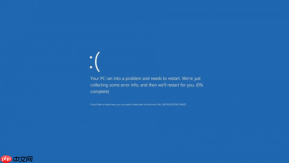
电脑开机直接卡在蓝屏界面,显示STOP: 0x000000ed和UNMOUNTABLE_BOOT_VOLUME错误,系统完全无法加载C盘启动卷,连安全模式都进不去,这时候不能盲目重装或格式化——大量未备份的文档、项目文件、微信聊天记录全在C盘,一删就永久丢失。
先确认是不是硬盘物理接触问题
台式机用户立刻断电操作:拔掉主机电源线→长按开机键10秒放电→打开机箱侧板→找到主板上的SATA数据线和硬盘供电线→逐一拔下再用力插紧,尤其注意SATA线两端接口是否完全卡入卡扣;笔记本用户跳过此步,但需检查是否近期摔碰或进液。
这一步耗时不到3分钟,却能解决近40%的0x000000ed案例。很多用户反复重装系统,最后发现只是硬盘线松了半毫米。
BIOS里核对SATA工作模式
重启电脑,狂按Del/F2/F12(看主板品牌)进BIOS设置界面→找到Integrated Peripherals或Advanced → 找到SATA Mode / SATA Configuration选项→确认当前值是AHCI而非IDE或RAID。
【Windows 10/11系统必须用AHCI模式,若误设为IDE,开机必然触发0x000000ed】→改完后按F10保存退出→立即重启观察蓝屏是否消失。
注意:改之前没在注册表启用AHCI驱动的旧系统(如从Win7升级而来),强行切AHCI会直接黑屏,此时需退回原设置并走命令修复路径。
用安装介质调出命令提示符修复文件系统
准备一个Windows 10/11官方U盘安装盘(微软Media Creation Tool制作)→插U盘→重启→按F12选U盘启动→到安装界面按Shift+F10呼出CMD窗口。
第一步:输入 diskpart → 回车 → 输入 list volume → 回车,确认系统盘对应的是哪个盘符(通常不是C:,而是D:或E:);

第二步:记下系统卷盘符(比如是D:)→ 输入 exit 退出diskpart → 输入 chkdsk D: /f /r → 回车;
第三步:看到“Chkdsk 无法运行,因为卷正在使用”提示时,直接按Y → 回车 → 系统会提示“将在下次重启时检查”,此时关闭CMD窗口→点击左上角×退出安装程序→电脑自动重启并开始底层扫描修复。
这个过程可能持续30分钟以上,进度条卡住不动是正常现象,切勿强制关机。NTFS元数据损坏必须靠chkdsk /r逐扇区校验,跳过会导致后续反复蓝屏。
PE环境下用DiskGenius做坏道检测
方法一:用微PE工具箱或EasyBCD制作的PE启动U盘→开机U盘启动→进入桌面后双击DiskGenius图标→左侧选中你的系统硬盘(不是分区)→顶部菜单点“工具”→“坏道检测与修复”→勾选“扫描并尝试恢复坏扇区”→点“开始检测”。
方法二:若DiskGenius报错无法加载磁盘,说明硬盘控制器已严重异常,立刻停止扫描→换接另一台电脑用USB硬盘盒直连检测→若仍无法识别,硬盘物理故障概率超90%,别再通电,送专业数据恢复机构。
扫描过程中一旦出现红色块状标记,代表已有不可逆坏道,该硬盘必须更换,修复只是临时维持启动,下周可能彻底无法识别。


