





win10 磁盘占用一到 100%,整机就会跟着卡,开程序慢、资源管理器转圈、更新也容易打架。基础排查先别冲着重装系统去,先确认自己进对了监控入口,再把存储占用和临时文件这两层排干净,很多机器到这一步就能缓下来。
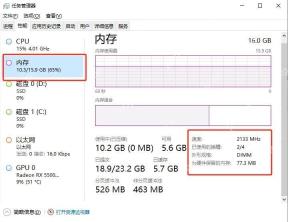
先打开任务管理器性能页,确认问题确实落在磁盘这一类
按 Ctrl+Shift+Esc 打开任务管理器,先切到“性能”页。这里会把 CPU、内存、磁盘和网络分开显示,先确认卡顿时是不是磁盘这一项长期高负载,而不是 CPU 或内存先打满。只有方向看准了,后面的清理和停后台任务才不至于白做。
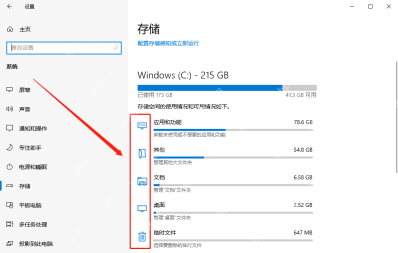
再到系统存储页看是哪一类内容把盘占满了
接着进“设置 > 系统 > 存储”,先看 C 盘分类占用。这里能很快看出是应用、临时文件、图片视频,还是下载目录和其他大文件在拖磁盘,别只盯着桌面和下载文件夹瞎删。

Windows-Android_SSH_Remote_Control
下载
通过 SSH 隧道从 Android 设备在互联网上对 Windows PC 实现完整远程控制的设置与使用指南,适用于远程桌面访问、安全 RDP 等。
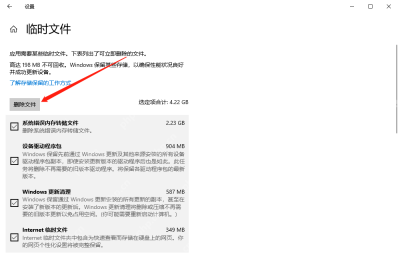
临时文件能清的先清,下载和工作目录先别乱删
点进“临时文件”后,先勾选你能确认没用的缓存、回收站和旧更新残留,再执行清理。对用途不确定的安装包、工作资料、虚拟机镜像和同步目录,先别直接删除;拿不准时先挪到别的盘或先备份一份。
如果清完临时文件后占用还是经常冲到 100%,下一步再去看 Windows Search、更新下载、杀毒扫描和网盘同步这类后台任务。先把性能页方向看准,再做存储和临时文件清理,这就是 Win10 磁盘 100% 最基础也最稳的一轮排查。


