win10 修改本地账户的显示名称,可以通过控制面板里的“用户账户”完成。这个操作会改变登录界面、开始菜单等位置显示的名称,但不会自动重命名 c:\users 下面的个人文件夹;如果使用的是在线账户,应到对应的账户资料页面修改姓名。
进入控制面板的用户账户页面
在任务栏搜索框输入“控制面板”并打开,查看方式选“类别”时依次进入“用户账户”与“用户账户”。进入当前账户的管理页面后,找到“更改账户名称”。若页面里没有这一项,先确认当前登录账户具有管理员权限,并且它是本地账户。
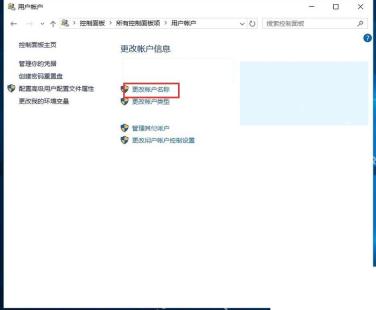
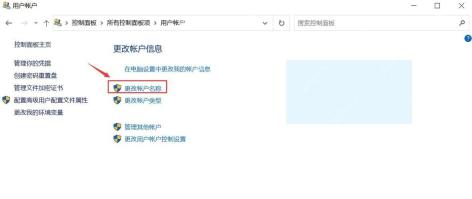
选择更改账户名称
点击“更改账户名称”。多账户电脑要先选中需要修改的本地账户,再进入名称修改页。不要通过直接重命名个人文件夹来代替这个操作,否则应用配置、快捷方式和注册表路径可能失效。

输入新名称并让设置生效
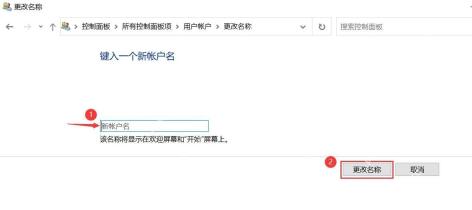
在“新账户名”框内输入希望显示的名称,然后点击“更改名称”。注销当前账户或重新启动电脑后,登录界面和开始菜单会显示新名称。若个别旧程序仍显示原名,通常是程序保存了自己的昵称,需要在该程序中单独修改。