





win10 想尽量恢复成刚装好那种状态,又不想先把桌面、文档里的文件一起清空,系统自带的“重置此电脑”比直接重装更稳。关键是进对入口、选对选项:只保留个人文件,系统会清掉应用和大部分设置,但会尽量保留当前账户下的个人文件。不过这不等于百分百无损,桌面、下载和聊天工具接收目录里的重要资料,开始前最好先备份一份。
先进入恢复环境里的“重置此电脑”
系统还能进桌面时,先走“设置 > 更新和安全 > 恢复”,点“高级启动”里的“立即重启”;如果已经进不去桌面,按住 Shift 再点重启也能进到同一套恢复环境。到了蓝色的“故障排除”页以后,先点“重置此电脑”,别误点启动修复或系统还原。
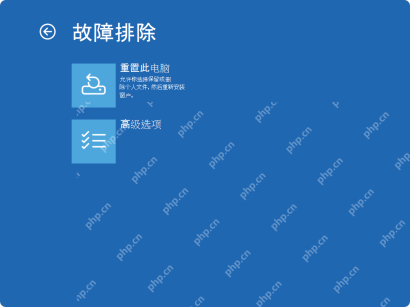
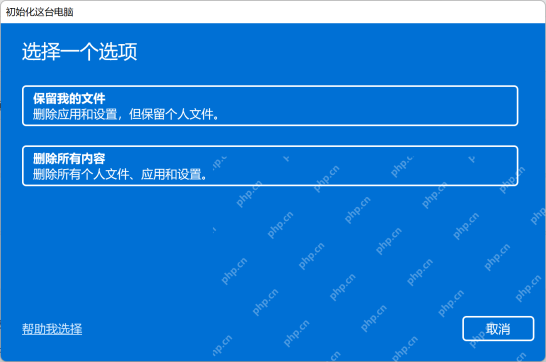
要保留文件,就选“保留我的文件”
下一步最关键:选“保留我的文件”,不要手快点成“删除所有内容”。这个选项会删除已安装的软件和改过的系统设置,但会尽量把个人文件留在原来的用户目录里,更适合系统越用越乱、又不想整盘清空的场景。

windows-shell-syntax
下载
在 Windows 上执行终端命令,或对比 Windows 与 Linux 的 Shell 语法时使用。建议先检测当前 Shell 是 PowerShell 还是 cmd.exe,再给出相应命令……
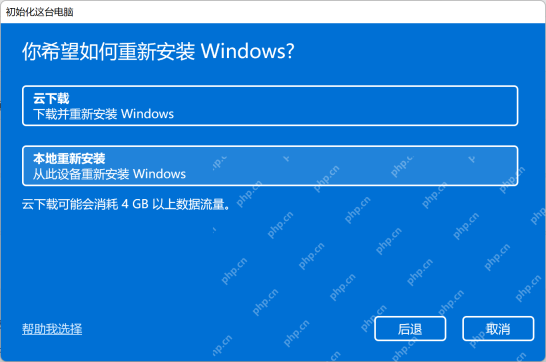
再按网络和系统状态决定用本地重装还是云下载
继续往下会让你在“云下载”和“本地重新安装”之间二选一。网络稳定、怀疑当前系统文件已经坏得比较厉害时,云下载更保险;只是想把设置恢复干净、机器本身文件还完整,本地重新安装更省时间也更省流量。
重置完成后,系统会回到初始化状态,驱动、软件登录状态和个性化设置基本都要重新整理一遍。所以别把“保留我的文件”理解成完全无损,重要资料和浏览器、聊天工具的本地数据,重置前还是先拷到别的盘最稳。


