





windows11 用官方镜像安装失败,先别把锅都甩给镜像文件本身。更常见的情况,是安装程序在线拉更新时卡住、当前启动方式走偏,或者到了分区阶段才暴露存储驱动和分区布局问题。先把失败发生在安装链路的哪一段分清楚,排查会快很多。
先确认你是不是从当前系统里运行了官方安装程序
如果这台电脑还能进原系统,优先在当前 Windows 里双击官方镜像里的 setup.exe,先走安装程序这条线,再看更改安装程序下载更新的方式。这一步能把“在线拉更新失败”和“镜像本体根本打不开”分开;很多所谓安装失败,其实是卡在安装时顺手下载更新这一步。
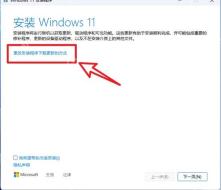
卡住时先看它是停在检查更新,还是连基本硬件检查都过不去
继续往后走时,如果安装程序反复停在“检查更新”或“正在检查你的电脑”,优先怀疑网络、介质、在线更新或安装环境问题。能退回上一页的话,先改成暂时不获取更新,再重试一次;如果每次都卡在这里,重做官方 U 盘介质、换 USB 口、重新校验镜像来源会比盲目重装更有效。

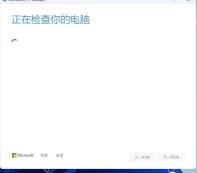
能走到许可条款页,后面就重点查分区、驱动和启动方式
如果已经能顺利到适用的声明和许可条款这一步,说明官方镜像主程序、启动链路和基础兼容性大体是通的。后面再失败,就别只盯镜像本身了,优先回头查存储驱动、VMD / RAID 模式、分区格式、TPM / Secure Boot 设置,以及是不是混用了旧版启动介质。
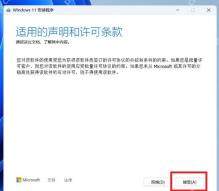
先备份,再重复做最小改动验证
每次只改一件事最容易定位:例如先关闭在线更新重试,再换官方重做的启动盘,再改 BIOS 存储模式。不要一口气同时换镜像、删分区、刷 BIOS、关一堆安全项,否则就算后来装上了,也说不清到底是哪一步起作用。动分区和启动设置前,原盘里有资料的机器先做备份,这是排查安装失败时最不能省的一步。


