





windows 11需右键任务栏开启小组件→按win+w唤出面板→添加“时钟日历”等组件→拖拽至桌面空白处松手即常驻,macos sonoma用control+点按→编辑小组件→拖中/大型时钟到任意位置→点“完成”生效,rainmeter则需安装后通过管理器加载皮肤并拖放定位。
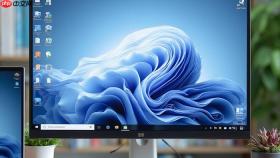
你想让电脑桌面不再只是壁纸和图标堆叠的静态界面,而是能实时显示时间、系统资源、天气或待办事项的动态信息台,但点遍任务栏和桌面都找不到添加入口——这通常是因为系统原生小组件未启用、组件未拖出面板,或你真正需要的其实是“常驻桌面”的挂件而非悬浮卡片。
Windows 11:用系统自带小组件拖出桌面
这一步不是打开面板就完事,关键在“拖出”动作——只有把组件从左侧悬浮面板拖到桌面空白处,它才会脱离面板、独立固定在壁纸层上,否则永远只是个会遮挡窗口的临时浮层。
第一步:右键任务栏空白处→选择【任务栏设置】→展开【任务栏项】→将【小组件】开关设为开启状态。
第二步:点击任务栏最左侧小组件图标(蓝白方块状),或按 Win + W 唤出面板。
第三步:点击面板右上角【+ 添加小组件】→在列表中找到“时钟日历”或“天气”→点击其右侧【+】号添加进面板。
第四步:用鼠标按住该组件标题栏,直接拖拽至桌面任意空白位置后松手→组件立刻脱离面板,成为桌面常驻元素,可自由缩放、拖动重定位。注意:必须拖出面板,仅在面板内点击添加不会出现在桌面。
第五步:右键已放置的桌面组件→选择【自定义】→切换24小时制、启用农历、调整透明度或背景色。
macOS Sonoma:Control+点按墙纸直接编辑
Mac 的桌面小组件不依赖单独面板,而是深度集成在桌面交互逻辑中。Control+点按是唯一可靠入口,其他方式(如从通知中心拖)只会加到右上角通知区,不会落在桌面任意位置。
方法一:在桌面空白处按住 Control 键并点按→从快捷菜单中选取【编辑小组件】。

方法二:左侧边栏选【时钟】→右侧选【中型】或【大型时钟】→直接拖拽到桌面中央、左下角等任意坐标,松手即生效。
方法三:添加后,按住 Control 键点按时钟→选择【编辑小组件】→可添加第二城市、切换表盘类型、开启秒针动画;最后必须点右下角【完成】按钮,否则所有改动不保存。
Rainmeter:Windows 下真正自由的桌面挂件引擎
如果你需要CPU占用条、音乐频谱、倒计时、多时区时钟这些原生小组件根本不支持的功能,Rainmeter是目前Windows平台最稳定、皮肤最丰富的桌面挂件方案。它不走系统小组件通道,所有组件以独立进程运行,完全贴合壁纸图层,不遮挡也不被遮挡。
第一步:访问 getrainmeter.com 下载最新安装包→以管理员身份运行→全程默认选项安装完毕。
第二步:安装后任务栏右下角出现水滴图标→右键→选择【管理】→打开皮肤管理器。
第三步:点击左上角【+】→选择【从文件安装皮肤】→找到已下载的 Simplex(极简时钟)、Mondays(系统监控)或 Visualizer(音频频谱)等 .rmskin 文件→双击安装。
第四步:在【已激活的皮肤】列表中,勾选 Clock、SystemMonitor、NowPlaying 等对应条目→桌面立即出现对应挂件,位置默认居中,可直接拖拽到屏幕任一角落。
第五步:右键任意挂件→【编辑】→修改配置文件中的 Update=1000(刷新频率单位毫秒)、TimeFormat="%H:%M"(24小时制)、或 WeatherCode="CN-101010100"(北京天气代码)。


