





电脑开机慢本质是系统启动耗时过长,需通过任务管理器查看“上次启动时间”定位瓶颈,再依次排查启动项、硬盘健康、bios模式及资源占用。
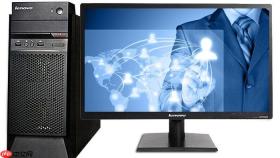
电脑屏幕开机慢,实际是整机启动过程拖沓导致显示桌面延迟,不是显示器本身问题,而是从按下电源键到Windows桌面完全就绪耗时过长——这个时间超过1分钟,就说明系统或硬件环节存在明显瓶颈。
先确认真实开机耗时
右键任务栏→选择“任务管理器”→切换到“启动应用”选项卡,顶部会显示“上次启动时间”,例如“29秒”或“1分42秒”。【这个数字才是你真正要优化的目标,不是看LOGO出现快慢】
如果这里显示“未知”或空白,说明系统未启用启动性能日志,需先以管理员身份运行PowerShell,输入命令:Enable-WinEvent -LogName "Microsoft-Windows-Diagnostics-Performance/Operational",重启后即可统计。
排查启动项拖累(最常见原因)
方法一:用任务管理器禁用高影响启动项
打开任务管理器→“启动应用”选项卡→按“影响程度”从高到低排序→逐个右键“禁用”那些你明确不用的程序,比如迅雷、QQ浏览器、金山毒霸托盘、网易云音乐后台服务等。注意:杀毒软件主程序不要禁,但它的“开机扫描”“网盾守护”之类子模块可禁。
方法二:用系统配置工具(msconfig)深层清理
Win+R→输入msconfig→回车→切换到“启动”选项卡→点“打开任务管理器”→再回到任务管理器里禁用。这一步本质和方法一相同,但能绕过某些被隐藏的启动项注册表路径。
方法三:用PowerShell一键导出所有启动项清单
以管理员身份运行PowerShell,执行:Get-CimInstance Win32_StartupCommand | Select-Object Name, Command, User | Sort-Object Name。你会看到每条启动命令对应哪个用户、执行什么程序,比图形界面更透明——有些启动项连名字都伪装成“Windows Update Helper”,实为广告插件。

检查硬盘健康与类型
第一步:打开“磁盘管理”(Win+X→磁盘管理),看系统盘(通常是C盘)是否标注为“SSD”或“HDD”。若显示“HDD”且使用超3年,基本可判定是最大瓶颈。
第二步:下载图吧工具箱,运行DeskInfo,重点查看三项:【03项(剩余寿命)低于90、0E项(重映射扇区计数)大于0、C5项(待映射扇区)非零,任一成立即需立刻备份数据并准备换盘】。
第三步:在CMD中以管理员身份运行winsat formal,等待约2分钟,完成后查看C:\Windows\Performance\WinSAT\DataStore里的最新XML报告,搜索“Disk”字段下的“Score”值——低于5.0说明硬盘已严重拖累整机响应。
验证BIOS/UEFI引导模式
Win+R→输入msinfo32→回车→查看“BIOS模式”一行。若显示“Legacy”,而你的主板支持UEFI(2013年后出厂主板基本都支持),这就是隐形减速带。
UEFI启动跳过传统BIOS自检流程,直接加载EFI驱动,能缩短POST时间10~25秒。但切换需重装系统或转换分区表(MBR→GPT),操作前必须完整备份C盘。
进入BIOS方式因品牌而异:开机时狂按Del/F2/F12/ESC,华硕多为F2,戴尔多为F2或F12,联想ThinkPad多为F1。进BIOS后找“Boot Mode”或“UEFI/Legacy Boot”,改为“UEFI Only”。【改完保存退出后若黑屏无法进系统,说明当前系统不兼容UEFI,需退回并重装】
快速排除内存与CPU瓶颈
第一步:打开任务管理器→“性能”选项卡→依次点开CPU、内存、磁盘,观察开机过程中三者峰值占用。若CPU长期卡在95%以上、内存持续高于85%、磁盘活动始终100%,说明资源已被吃满。
第二步:开机过程中按Ctrl+Shift+Esc呼出任务管理器,切换到“详细信息”选项卡,点击“CPU”列排序,找出开机30秒内CPU占用最高的进程。如果是svchost.exe,右键→“转到服务”,看关联的是哪个服务;如果是某个.exe文件名陌生,右键→“打开文件所在位置”,根据路径判断是否为可疑程序。
第三步:在“性能”页底部点“打开资源监视器”→切换到“磁盘”选项卡→看“响应时间(ms)”列,若持续高于15ms(机械盘)或高于1ms(固态盘),说明硬盘正在成为IO瓶颈,不是系统问题,是硬件该换了。


