





电脑开机黑屏卡在POST自检阶段,需从固件层排查:①按Del/F2看能否进BIOS;②查VGA/DRAM/CPU/BOOT指示灯;③听报警声或测电源12V。
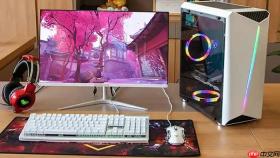
电脑开机后屏幕迟迟不亮,不是系统没起来,而是主板自检(POST)阶段卡在硬件初始化环节,此时Windows压根还没加载,排查必须从固件层切入。
先确认是黑屏还是卡Logo
按下电源键后紧盯屏幕:全程纯黑、风扇转但无任何光标或品牌标识,说明问题出在CPU/内存/显卡等核心自检环节;若能看到华硕、微星等主板Logo但卡住不动超过20秒,大概率是BIOS检测异常或启动设备响应失败。
这一步不能靠听“Windows启动音”或看键盘灯判断——USB键盘灯可能提前亮起,而显卡尚未输出图像。
【拔掉所有非必要外设后仍全程黑屏,才需要继续往下查】。
三步快速定位自检卡点
① 重启时狂按Del或F2键,尝试进入BIOS界面。若能秒进,说明自检已通过CPU、内存、显卡基础检测,问题出在后续启动设备枚举或UEFI引导阶段;若按了没反应、Logo纹丝不动,说明卡在前半段,重点查内存、CPU供电或显卡初始化。
② 观察主板上VGA/DRAM/CPU/BOOT四色LED指示灯状态:VGA灯常亮即代表显卡未通过初始化,需重插显卡、清理PCIe插槽金手指或换插槽测试;DRAM灯长亮则优先处理内存——拔掉所有内存条,只留单条插在A2槽(主流主板第一推荐插槽),用橡皮擦轻擦金手指后再试。
③ 听报警声:AMI BIOS响1短是内存刷新失败,2短是ECC校验错误;Award BIOS响1长1短多为内存或主板故障。没有声音却黑屏,要重点检查电源12V输出是否稳定——电容鼓包或风扇卡死必须更换电源,继续使用可能烧毁主板。
禁用冗余自检项(实测压缩自检至3秒内)
方法一:启用Fast Boot
进入BIOS → 切换到Boot选项卡 → 找到Fast Boot、Quick Boot或Ultra Fast Boot → 设为Enabled。这一步跳过USB控制器初始化、显卡VBIOS完整加载、串口枚举及部分内存训练流程,是提速最直接的操作。

方法二:关闭CSM支持
进入Boot或Security菜单 → 找到CSM Support或Legacy ROMs → 设为Disabled。⚠️ 前提条件:确认你的Windows为UEFI模式安装(msinfo32中“BIOS模式”显示为UEFI)。若显示Legacy,切勿关闭CSM,否则无法启动。
方法三:禁用未用板载设备
进入Advanced → Onboard Devices Configuration → 将Floppy Drive Controller、Serial Port、Parallel Port、Legacy USB Support全部设为Disabled。这些接口现代装机基本不用,但BIOS默认开启后会无谓等待超时,每个多等1~3秒。
强制设NVMe SSD为首选启动项
进入Boot Order或Hard Drive BBS Priorities子菜单 → 找到含“Windows Boot Manager”“NVMe”字样或具体SSD型号(如“WDC SN850X”)的条目 → 用+/-键或拖拽将其移至Boot Option #1位置。
BIOS默认按顺序试探U盘、光驱、网卡、硬盘,若空U盘排在第一位,每轮试探都有2~5秒超时等待。把系统盘设为首项,可一次性跳过全部无效扫描。
检查Network Boot、PXE Boot、USB Storage Device是否处于非首位;如有,逐项下调。


