





显卡在post阶段初始化受阻所致,可能卡在ulps唤醒、供电协商、pcie链路训练或驱动加载环节;需通过显示器自检、指示灯观察、线材直连、bios识别验证及禁用ulps等步骤定位解决。
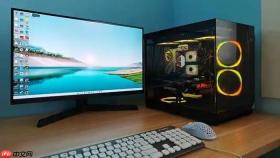
电脑开机后屏幕迟迟不亮,等十几秒甚至半分钟才突然点亮,这种延迟不是系统卡死,而是显卡在POST阶段初始化受阻所致——它可能卡在ULPS唤醒、供电协商、PCIe链路训练或驱动加载任一环节。
先确认是显示器预热还是主机信号延迟
拔掉显示器电源线,静置30秒后单独通电;若此时LOGO秒出、菜单响应灵敏,说明显示器本身无老化问题。保持显示器通电,只断开视频线,再短按主机电源键开机——盯紧显示器右下角指示灯:若灯在主机风扇转起后2秒内变色,说明主机已送出信号,问题不在显卡输出;若灯5秒后才变化或始终灰暗,显卡大概率未完成初始化。
绕过中间设备直连验证线材与接口
换一根确认完好的HDMI线,直接连接主机显卡与显示器,跳过拓展坞、KVM切换器、分屏器等所有中间设备。很多“开机慢亮屏”其实是劣质线材或接口氧化导致EDID握手失败,重试3次以上仍延迟,基本可排除线材干扰。
BIOS层验证显卡是否被识别
第一步:开机时紧盯屏幕,一旦出现品牌Logo或自检文字流,立即连按Pause Break键暂停画面——NVIDIA RTX 40系、AMD RX 7000系显卡常在PCIe设备枚举阶段直接打出GPU名称与显存容量。
第二步:若错过暂停时机,重启后在LOGO刚出现时猛敲Del或F2进入BIOS;导航至Advanced → System Agent Configuration → Graphics Configuration,检查Primary Display是否设为PCIe或Auto,而非IGPU或Disabled。

第三步:若BIOS里压根看不到显卡相关信息,且Primary Display设为PCIe却仍无输出,【说明显卡未被主板PCIe插槽电气识别,故障锁定在显卡本体、插槽物理接触或供电】。
禁用ULPS释放显卡初始化阻塞
方法一:手动修改注册表禁用ULPS
右键桌面→新建→文本文档,重命名为ulps_fix.reg;用记事本打开,粘贴以下内容(严格区分大小写和空格):
Windows Registry Editor Version 5.00
[HKEY_LOCAL_MACHINE\SYSTEM\ControlSet001\Control\Class\{4D36E968-E325-11CE-BFC1-08002BE10318}\0000]
"EnableULPS"=dword:00000000
[HKEY_LOCAL_MACHINE\SYSTEM\ControlSet001\Control\Class\{4D36E968-E325-11CE-BFC1-08002BE10318}\0001]
"EnableULPS"=dword:00000000
双击运行该.reg文件,重启生效。这一步专治Win10/Win11开机黑屏半分钟现象,尤其多卡平台或老款AMD交火配置。
检查电源12V输出是否支撑显卡初始化
方法一:简易负载验证带载能力
用回形针弯成U型,捅入24Pin主供电接口的绿色针脚(PS_ON)和任一黑色针脚(GND)并固定,此时电源风扇应立即转动;随后将手背贴近电源出风口,30秒内应有持续温热气流——【若风扇转几秒停转,或出风口始终冰凉,说明电源带载保护触发,无法支撑显卡初始化】。
方法二:万用表实测关键电压
将万用表调至直流20V档,黑表笔接24Pin主供电接口的任意黑色地线针脚,红表笔依次点触3.3V(橙)、5V(红)、12V(黄)对应针脚;短接绿线与黑线强制启动电源后,12V读数应在11.4–12.6V范围内——低于11.4V即判定该路输出失效,显卡因供电不足无法完成PCIe链路训练。


