





windows11 重装完进桌面以后没有网,先别把问题一股脑算到路由器头上。装机后“网卡驱动没了”最典型的表现,是设备管理器里看不到正常的网络适配器,或者只剩未知设备。先把系统到底有没有识别到网卡看清楚,再决定是补驱动还是重置网络。
先到设备管理器里确认网卡是不是根本没识别出来
右键开始菜单打开设备管理器,先看网络适配器下面有没有正常的有线网卡、无线网卡条目。要是这一栏直接空了,或者只出现未知设备、带黄色感叹号的控制器,就说明这不是 Wi-Fi 密码输错,而是系统压根没把网卡驱动装稳。
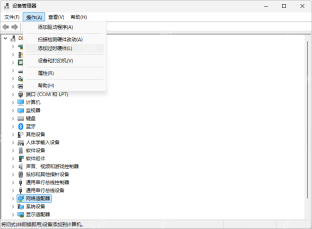
先用另一台能上网的电脑把官网网卡驱动拷过来,再手动指定驱动
如果这台机器当前完全不能联网,最稳的办法是用另一台电脑去主板或笔记本官网,把 LAN / WLAN 驱动下载到 U 盘,再回到这台 Win11 里手动指定。驱动选择窗口里要对准当前网卡型号或品牌,不要随便装一个“差不多的”驱动包,否则后面设备名出来了也可能还是上不了网。

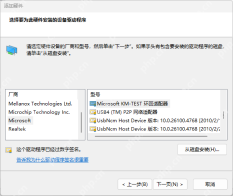
驱动补上后还是不通,再用高级网络设置里的网络重置收尾
如果设备已经重新识别出来了,但网络图标还是异常、IP 老是拿不到,继续到设置 > 网络和 Internet > 高级网络设置里看网络重置。这一步是把网络组件重新装一遍,适合处理装机后驱动装上了但网络协议栈还乱着的情况。操作前如果这台机器有固定 IP、代理、拨号或公司内网参数,先把这些配置记下来,重置后要重新填回去。
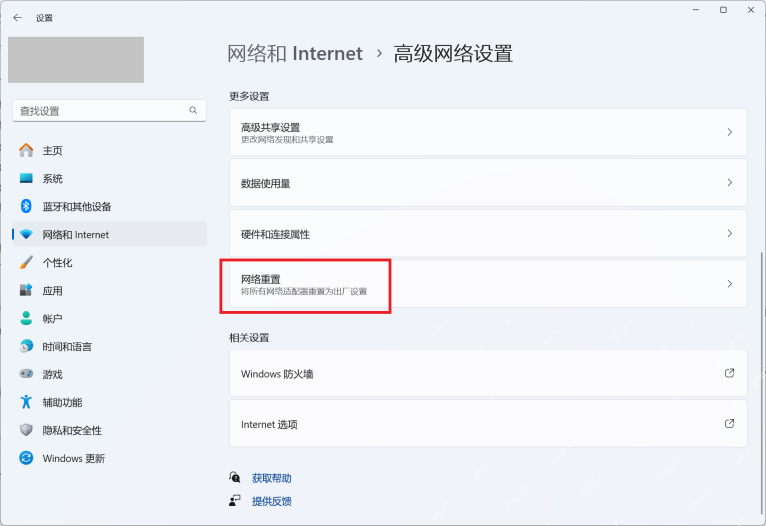
别用的省事做法
没有确认型号前,不建议随手装第三方“万能网卡版”驱动包,更别把芯片组、蓝牙、网卡一股脑全覆盖。装机后补网卡,最稳的顺序一直是:先看设备识别状态,再上官网精确下载,再做网络重置收尾。这样比“先装一堆再看能不能连”可控得多。



