





必须通过性能测试获取真实数据来定位瓶颈,先建基准线再分场景压力测试,结合wmic和perfmon抓取硬指标,避免盲目升级硬件。
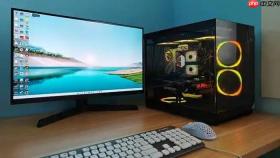
要准确判断电脑卡顿、游戏掉帧或软件响应慢的根源,必须通过性能测试获取真实数据,而不是凭感觉猜测。盲目升级硬件可能花了几百元却毫无改善,因为问题可能出在内存不足、磁盘I/O饱和或驱动异常,而非CPU或显卡本身。
建立可靠性能基准线
冷启动电脑→等待10分钟让系统完全空闲→按下Ctrl+Shift+Esc打开任务管理器→切换到“性能”标签页→依次记录CPU(应≤5%)、内存(已使用20–30%)、磁盘(活动时间≤2%,响应时间<20ms)、GPU(≤3%)四项数值。
这一步不可跳过。没有基准线,后续所有测试数据都失去参照意义——就像没量体温就断定发烧一样不成立。
接着运行你日常最常使用的3个应用(例如Chrome+Word+网易云音乐),再次记录各资源占用值。对比两组数据,计算变化率:若磁盘活动时间从1%飙升至95%,而CPU仅从3%升到45%,基本可锁定磁盘为瓶颈源。
分场景压力测试定位瓶颈
方法一:模拟高负载办公场景
同时打开20个Chrome标签页+1个Excel大型表格+1个Zoom会议→观察任务管理器中“磁盘”和“内存”的实时曲线。若磁盘活动持续100%且“已提交”内存接近物理内存总量,说明磁盘读写与内存同时告急,此时升级SSD比加内存更紧迫。
方法二:专注图形性能验证
启动《赛博朋克2077》→开启内置基准测试→全高画质+光追中→盯住任务管理器GPU使用率和帧率显示。如果GPU利用率稳定在97–99%、帧率卡在38fps且CPU利用率仅52%,这就是典型显卡瓶颈;但若GPU只跑到65%、CPU却飙到98%,说明CPU拖累了整条渲染管线,换显卡毫无意义。

方法三:检测单核性能短板
运行Cinebench R23单核测试→观察任务管理器“性能→CPU”图表。如果仅有一个逻辑核心冲到100%,其余核心长期低于10%,说明该CPU单核性能严重不足,会影响浏览器JS执行、IDE代码补全、Office宏运行等日常操作——这种瓶颈无法靠多核优化绕过,必须换U。
用命令行工具抓取硬指标
以管理员身份运行命令提示符,逐条执行:
wmic diskdrive get Caption,Size,InterfaceType →确认是否还在用SATA机械硬盘(InterfaceType显示“IDE”即为老旧接口)
wmic memorychip get Capacity,BankLabel,ConfiguredClockSpeed →检查内存是否插满、是否运行在标称频率(如标称3200MHz却只显示2400)
【关键提醒】若wmic memorychip返回多行但BankLabel为空或重复(如“BANK 0”出现两次),说明内存未组成双通道,性能损失可达15–20%,此时重插内存条比买新条更有效。
perfmon /report →自动生成HTML格式的本地性能报告,含过去60秒内所有计数器峰值,直接定位瞬时瓶颈点(如某进程触发了1.2秒的磁盘队列长度突增至8)。



