





新电脑验机不能只靠鲁大师或3DMark,必须交叉验证:用msinfo32、dxdiag、设备管理器获取硬件ID与BIOS信息,以PowerShell命令直读CPU/内存/硬盘物理参数,并用CPU-Z、GPU-Z、CrystalDiskInfo比对底层数据,识别刷BIOS、降频、硬件替换等造假行为。
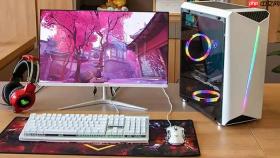
刚拿到新电脑,跑个鲁大师或3DMark就以为验机完成?性能测试本身不能直接证明配置真假,反而可能被虚假驱动、刷BIOS、限频伪装等手段干扰结果——真正能戳破假配置的,是把性能数据和底层硬件参数交叉比对。
先看性能测试能不能信
运行Cinebench R23、CrystalDiskMark、3DMark Time Spy时,注意三个关键信号:如果CPU多核分数异常偏低(比如i7-12800H只跑8500分)、GPU显存带宽测试值低于标称值30%以上、SSD连续读取卡在500MB/s左右却显示PCIe 4.0 x4,【说明很可能启用了降频策略或被替换了低规格硬件】。此时别急着下结论,立刻切到下一步验证。
这一步操作起来很简单,直接把测试窗口最小化就行。
用系统工具抓取真实硬件指纹
性能测试只是表象,硬件ID、固件版本、供电状态才是铁证。必须同步调取三组不可伪造的数据:
第一步:按 Win + R 输入 msinfo32 回车 → 在“系统摘要”中记录“系统制造商”“BIOS版本”“BIOS日期”三项;
第二步:再按 Win + R 输入 dxdiag 回车 → 切换到“显示”页,抄下“名称”“显存”“驱动程序模型”和右下角“关联的处理器”;
第三步:右键“此电脑”→“管理”→“设备管理器”→展开“显示适配器”,右键显卡→“属性”→“详细信息”→在“属性”下拉菜单中选择“硬件ID”,完整复制其中VEN_与DEV_开头的字符串。
注意:若“硬件ID”中出现多个VEN_8086设备但“显示”页只列一个NVIDIA GPU,大概率是核显被屏蔽、独显被替换;若BIOS日期早于CPU发布日期,主板极可能为工包或翻新。
用命令行验证物理层参数
图形界面容易被美化,命令行输出绕不开硬件直读:

以管理员身份打开“Windows PowerShell”,逐条执行:
Get-WmiObject Win32_Processor | Select Name, MaxClockSpeed, NumberOfCores, ThreadCount
Get-WmiObject Win32_PhysicalMemory | Select Capacity, Speed, Manufacturer, PartNumber
Get-WmiObject Win32_DiskDrive | Select Model, InterfaceType, MediaType, Status
重点核对:内存PartNumber是否能在厂商官网查到对应颗粒编号;硬盘InterfaceType是否真为NVMe(而非伪装成NVMe的SATA SSD);CPU MaxClockSpeed是否与官方TDP档位匹配(如i5-13500H标称4.7GHz,实测最高仅3.5GHz,说明被锁频)。
交叉比对第三方工具底层数据
方法一:CPU-Z验证CPU真实性
下载官网正版CPU-Z(cpuid.com),打开后切换至“CPU”页 → 查看“Specification”字段是否含真实后缀(如“13500H”而非“13500”),“Core Speed”在空载时应稳定在基础频率±100MHz;若“Code Name”显示“Alder Lake”但“Specification”写的是“12th Gen Intel(R) Core(TM) i7-12700K”,【说明BIOS被篡改过】。
方法二:GPU-Z验证显卡真伪
运行GPU-Z → 点击“Sensors”页 → 观察待机状态下“GPU Temperature”是否持续高于48℃;再点“Graphics Card”页 → 核对“Memory Type”是否为GDDR6(非GDDR5伪装)、“Bus Width”是否匹配官方规格(如RTX 4060标称128-bit,实测显示64-bit即为缩水版)。
方法三:CrystalDiskInfo验证硬盘状态
加载主硬盘 → 查看“Power-On Hours”是否≤8小时(全新机标准);“Health Status”是否为“Good”;“UDMA CRC Error Count”是否为0;任一异常都意味着硬盘已被使用或存在接触不良。







