





0x000000ea蓝屏与分辨率无直接因果,但高分辨率、高刷新率或高dpi缩放会加剧驱动卡死;安全模式下强制使用1024×768@60hz并禁用缩放可稳定进系统,再通过powershell或注册表固化安全显示参数。
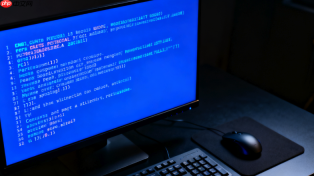
电脑蓝屏代码0x000000EA(THREAD_STUCK_IN_DEVICE_DRIVER)本身不是由分辨率设置直接引发的,但错误发生后若系统在高分辨率、高刷新率或缩放比例下强行加载显卡驱动,可能加剧驱动线程卡死现象;此时临时降低分辨率可绕过部分GPU渲染路径,争取进入桌面完成驱动重装。
进入安全模式并强制切换基础显示模式
开机时反复按F8或Shift+重启进入高级启动→疑难解答→高级选项→启动设置→重启→按4或5启用安全模式(带网络)。安全模式默认使用Microsoft基本显示适配器,不加载第三方显卡驱动,此时分辨率被锁定为1024×768@60Hz,【这是唯一能稳定进入系统并操作的前提】。
若无法触发F8或启动设置菜单,需先强制关机三次让Windows自动进入恢复环境。
在安全模式下禁用高DPI缩放与高刷新率
右键桌面→“显示设置”→滚动到底部点击“高级显示设置”。
确认当前刷新率为60Hz;若显示“更高刷新率可用”,请手动下拉选择60Hz并保存。高刷新率依赖显卡驱动深度介入,0x000000EA错误常在驱动尝试同步高刷信号时陷入等待循环。
返回“显示设置”主页面→“缩放与布局”→将“更改文本、应用等项目的大小”从125%、150%等非100%值改为【100%】。高DPI缩放会触发额外的GPU合成层,对已不稳定的驱动构成压力。
通过注册表永久禁用显示缩放(仅限能进桌面时操作)
方法一:快速禁用当前用户缩放
Win+R→输入regedit→定位到HKEY_CURRENT_USER\Control Panel\Desktop →双击WindowMetrics→将AppliedDPI值数据改为96(十进制)→重启资源管理器或注销重登。

一款AI音频处理工具,主要用于MiniMax统一媒体生成技能,用于TokenPlan工作流。当用户要求生成音频、语音、TTS、旁白、图片、插图、姿势等媒体内容时使用,适合需要提升相关任务效率的用户。
方法二:系统级禁用DPI虚拟化(适用于游戏/旧程序触发蓝屏场景)
右键目标程序快捷方式→属性→兼容性→勾选“替代高DPI缩放行为”→下拉选择“应用程序”→确定。这一步能阻止程序向显卡驱动发起异常的DPI重绘请求,【避免因UI缩放指令触发驱动卡死】。
调整分辨率以匹配显卡固件能力
第一步:确认显卡真实支持的最低安全分辨率
在设备管理器→显示适配器→右键显卡→属性→“详细信息”选项卡→属性下拉选“硬件ID”→记录VEN_XXXX&DEV_YYYY字段,前往PCI数据库(pcidatabase.com)查该型号官方标称最小支持分辨率,通常为800×600或1024×768。
第二步:强制写入安全分辨率
Win+X→Windows PowerShell(管理员)→执行:Set-DisplayResolution -Width 1024 -Height 768 -Force。该命令绕过驱动协商流程,直接向显示子系统提交基础模式,适用于NVIDIA/AMD/Intel通用场景。
第三步:禁止系统自动提升分辨率
在“显示设置”中关闭“让Windows尝试修复应用,使其在高DPI设置下更清晰”选项。此功能会在后台调用GPU进行字体光栅化,是0x000000EA复现的高频诱因之一。


