





在excel里直接敲 3:7,大概率会被软件自动识别成时间格式,根本存不住原样。稳妥的解决办法有两种:要么提前把单元格格式改成「文本」再输比例,要是比例是从两列现有数字生成的,直接用公式拼接出带冒号的文本结果就行。下面操作都以微软桌面版excel为例,wps表格的对应功能入口名字几乎一模一样,照着做也没问题。
第1步:把目标单元格改成文本
先选中要输比例的单个单元格,或者直接选中整列,按快捷键 Ctrl+1 调出「设置单元格格式」面板,切到「数字」选项卡,分类选「文本」,点确定就完事。格式改完之后再往单元格里输入 3:7,内容就会原封不动保留,不会自动转成时间了。
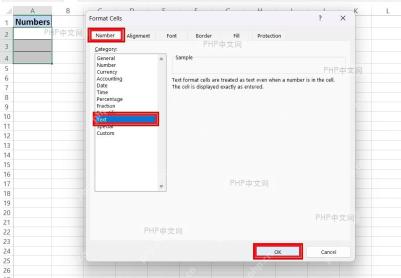
要是你只临时输一两个比例,不想改格式,也可以先打一个英文半角的单引号,再接着写 3:7,也就是输成 '3:7。这个单引号不会在单元格里显示出来,作用就是强制把后面的内容按文本识别。这个方法适合少量零散输入,要批量录比例的话,还是建议先把整列格式改成文本更省心。
第2步:用公式拼出比例文本
要是你已经有两列数字分别存了比例的前项和后项,比如 A2 是 3、B2 是 7,直接在要出结果的单元格里输 =A2&":"&B2,就能直接得到 3:7 的效果。这个公式逻辑很简单:& 符号用来拼接两段文本,中间的冒号必须放在英文双引号里,A2 和 B2 填你自己对应的数字单元格就行。

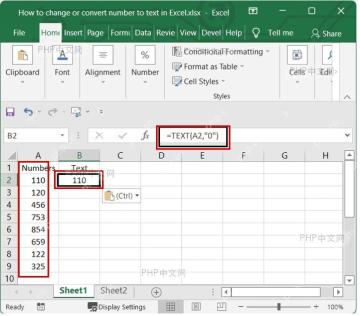
要是需要给数字补前导零,可以把公式改成 =TEXT(A2,"0")&":"&TEXT(B2,"0");想要显示成 03:07 这种固定两位的格式,把TEXT函数里的参数改成"00"就行,也就是公式写为 =TEXT(A2,"00")&":"&TEXT(B2,"00")。这里几个容易踩的坑要注意:冒号写成中文全角符号、漏写双引号、或者引用的单元格本身已经是错误值,这几种情况都会导致公式结果异常。
全部设置完之后,你看单元格里显示的是 3:7 不是自动转成的具体时间,就说明设置已经生效。如果后续这些比例还要用来做数学计算,建议把原始的数字单独放在独立列中,生成的比例文本只用来展示,别把文本和数值混在一起用,避免出计算错漏。


