





在word里给字符加上标、下标很简单:先选中要调整的字或者数字,直接点「开始」选项卡里的 x²、x₂ 按钮就行,也可以用快捷键:上标按 ctrl+shift+=,下标按 ctrl+=。本次操作基于microsoft 365版本的microsoft word。
普通脚注编号、平方符号、化学式里的小数字,用「开始」选项卡下的字体功能按钮操作最快;如果要给同一个字符同时在右上角、右下角加标记,用公式工具里的「上下标」模板排版会更整齐。
第一步:选中目标字符
首先在文档里只选中要调整位置的字符,比如 m2 里的 2、H2O 里的 2,或是引用标注里的小数字。选区只覆盖目标字符最稳妥,别把前后的正文一起选上,不然整段文字都会被统一抬高或者压低。
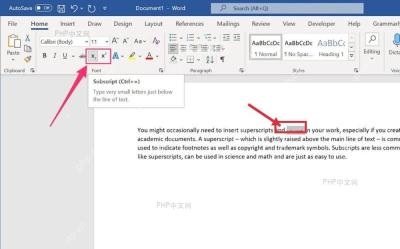
第二步:把字符设为上标
保持字符处于选中状态,按 Ctrl+Shift+=,也可以在「开始」选项卡的「字体」区域点 x²。设置成功后,字符会自动缩小,抬到基线上方,平时输入平方、立方、脚注号、商标符号都常用到这个功能。要是设置完之后,后面新输入的文字也一直是上标格式,再按一遍相同的快捷键就能退出上标模式。

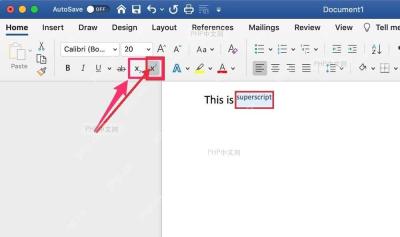
第三步:把字符设为下标
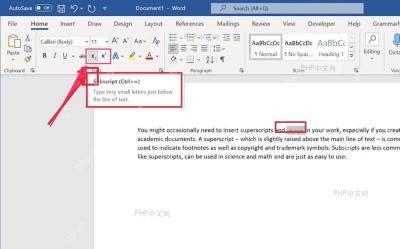
要设置下标的话,同样先选中目标字符,再按 Ctrl+=,或者点「字体」区域里的 x₂。字符会落到基线下方,写 H₂O、CO₂、变量序号这类内容时,用这个入口最直接。如果不小心误点成上标,重新选中该字符后点 x₂,下标格式会立刻覆盖原来的设置。
第四步:用公式模板同时挂上下标
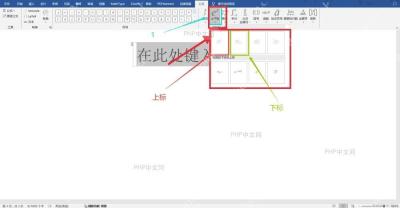
遇到同一个主体要同时在右上角、右下角放标记的情况,比如公式变量、积分上下限这类结构,单靠普通字符格式调整就不够用了。切到「插入-公式」,在公式工具里打开「上下标」模板,选好版式后,把主体、上标和下标分别填进占位框,排版会比手动缩字号更整齐,也不容易跑位错位。
已经设好的字符想恢复普通基线格式,重新选中后再点一次 x² 或 x₂ 就行。设置完可以检查下正文:上标贴着字符右上角,下标落在右下方,前后的正文大小和行高都没有被一起改动,就说明设置到位了。


