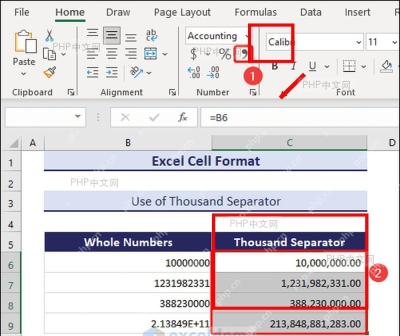
在 excel 里给数字加千位分隔符,最快的操作就是先选中单元格,要么直接点「开始」选项卡数字组里的逗号样式,要么进「设置单元格格式」勾选「使用千位分隔符」。下面的操作步骤是按 excel 365/2021 的入口整理的,windows 和 mac 版的按钮名称基本一致,只是界面布局会有细微差别。
第1步:选中数字并找到数字格式入口
先拖选需要显示千位分隔符的数字区域,找到「开始」选项卡里的「数字」分组,这里直接就能看到带逗号图标的样式按钮,点一次,像 1000000 这类整数就会自动改成 1,000,000;要是原数据本身带小数,Excel 也会按当前格式保留对应的小数位。平时处理金额、销量、人数这类长数字,用这个入口速度最快。
第2步:在设置单元格格式里勾选千位分隔符
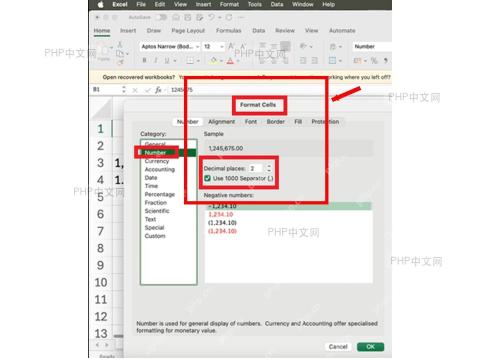
要是你还想同时控制小数位,直接打开「设置单元格格式」面板,在「数字」分类里选「数值」,把「小数位数」改成你需要的数值,再勾选「使用千位分隔符」。右侧的预览窗口会立刻刷新,确认预览里已经显示出逗号分隔效果,点「确定」就完成了。这个入口比工具栏按钮自由度更高,适合需要统一小数位、自定义负数格式,或者批量规范财务表格的场景。

第3步:分隔符不对时检查高级选项
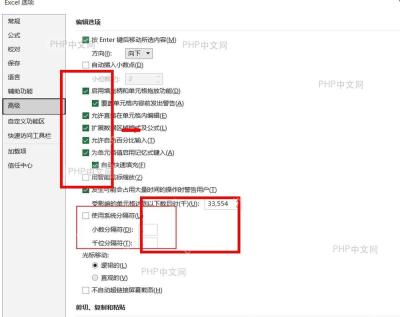
要是明明勾选了千位分隔符,显示出来的却不是逗号,反而变成句点、空格这类符号,就点顶部菜单栏的「文件」→「选项」,切到「高级」标签页,检查「使用系统分隔符」和下面的「小数分隔符」「千位分隔符」设置。绝大多数电脑保持「使用系统分隔符」勾选就没问题,只有报表模板明确要求用其他符号的时候,才需要取消勾选后手动修改。改完回到表格,随便找个数字确认,要是已经显示成 1,234,567 这类效果,就说明设置生效了。