





想给wps改文件默认打开方式,不用绕远路,直接点右上角设置里的「配置和修复工具」,找到「文件格式关联」,勾选你要让wps接管的文件格式就行。下面的步骤是针对windows版wps office客户端整理的,改完马上就能生效,常见的word、excel、ppt双击打开的优先级都会直接切换。
要是你电脑里同时装了微软Office,改关联之前先捋清楚哪些格式要交给WPS处理。像 .docx、.xlsx、.pptx 这类常用格式只要勾选上,之后在资源管理器里双击对应文件,就会直接用WPS打开。
第一步:打开配置和修复工具
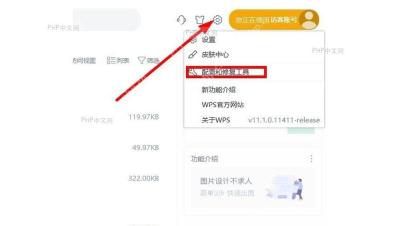
先打开WPS,点右上角的齿轮设置图标,展开菜单后选「配置和修复工具」。这一步最核心的是找对入口,别点错别的选项:要是点进去跳出来皮肤中心或者新功能介绍页面,说明你点岔了,重新找带扳手图标的「配置和修复工具」点进去就行。
第二步:进入文件格式关联
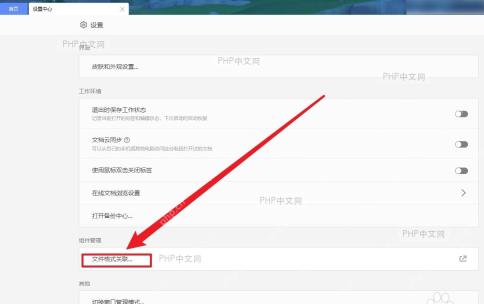
进入设置中心之后,往下划到「组件管理」板块,点「文件格式关联」,这里就是WPS专门用来调整文件默认打开权限的入口。只要没进到这个页面,前面调的皮肤、标签恢复、云同步这类设置,都不会对文件关联结果产生任何影响。

{"answer":"协助 macOS 用户准备、转换、导出及排查 Word、PDF、Markdown、PowerPoint 和 Excel 文件,确保 WPS Office 工作流程可靠。"}
第三步:勾选需要由 WPS 打开的格式
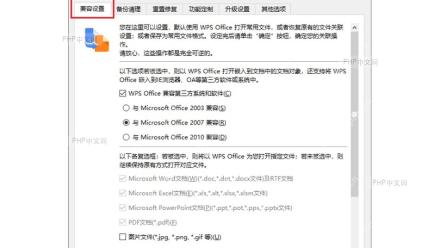
进到配置工具页面后,切到「兼容设置」标签,按需勾选你想用WPS打开的Word、Excel、PowerPoint、PDF甚至图片类格式,选完点右下角的「确定」就好。勾了的格式之后默认用WPS打开,不想让WPS接管的取消勾选就行。要是点完确定没生效,大概率是系统的默认应用被别的软件抢过去了,这时候去Windows自带的「默认应用」设置里,再核对一遍对应扩展名的关联程序就好。
全部操作做完之后,随手双击一个目标格式的文件测试下最稳妥。能直接用WPS打开,就说明默认打开方式已经改好了;要是还是跳转到别的软件,就回到WPS的关联窗口检查下勾选状态,再去系统的默认应用设置里做一次最终确认就行。


