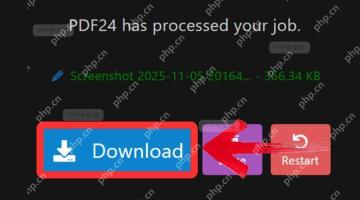
想把pdf文档里的所有图片一次性导出来,用pdf24这类提取工具效率最高:打开extract pdf images页面,上传pdf,点一次 extract images,最后下载导出的图片包就完事。普通扫描版、图文混排版pdf都能用这个方法,一次就能把文档里嵌入的原图单独取出来。
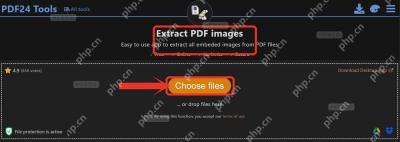
第一步:进入提取图片工具页
先打开PDF24的 Extract PDF images 页面,页面中间能看到工具标题,下方有个橙色的 Choose files 按钮。注意先确认自己进的是图片提取功能页,别误点进旁边的“PDF转JPG”或者“拆分PDF”工具,不然最后导出来的是整页转的图片,不是PDF里原本嵌入的独立图片对象。
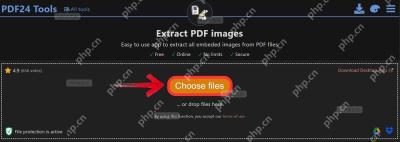
第二步:选择要提取的 PDF
点击 Choose files 选中本地待处理的PDF。如果文件体积比较大,上传后页面会短暂停留在加载状态;要是PDF本身带访问密码或者编辑限制,得先在原软件里解除权限,再来做图片提取。这里最好直接选原始PDF,别先把PDF打印生成新文件再上传,不然图片会被二次压缩,导出的清晰度会下降很多。

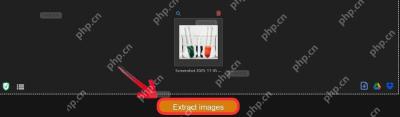
第三步:执行 Extract images
PDF加载完成后,页面下方就会出现 Extract images 按钮。点这个按钮,工具就会自动把PDF里的嵌入图片单独导出。这里有两点要提前说明:一是只有文档里真正的图片对象能被提取出来;二是如果某一页本身就是整页扫描生成的大图,导出的结果也只会是这张整页图,不会自动拆出页面里的小元素。
第四步:下载导出的图片文件
处理结束后点击 Download 就能保存结果。下载下来的一般是零散图片或者压缩包,解压后按文件名排序就能逐张查看。如果发现导出的图片数量明显偏少,通常是原PDF里的部分内容根本不是嵌入图片,属于矢量图形、文字图层,或者做PDF的时候就已经把图片合并进整页扫描图里了,这种情况得回到原文件来源重新处理。