





访达启动慢主因是后台服务加载、远程磁盘挂载超时、第三方插件或索引重建;可通过日志定位卡点,清除服务器历史、禁用quicklook/ finder扩展、重置spotlight及精简侧边栏与标签页优化。
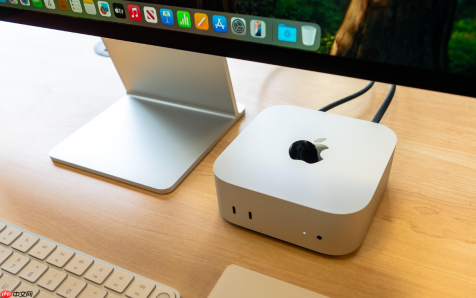
Mac访达打开很慢,不是访达本身坏了,而是它在启动时被迫加载大量后台服务、挂载远程磁盘、扫描异常插件或重建元数据索引。系统不会提示你这些隐形负担,但每次点击访达图标都要等3秒以上,说明底层资源已被拖垮。
先查清访达卡在哪一环
打开终端,粘贴执行以下命令:
log show --predicate 'eventMessage contains "Finder"' --last 5m | grep -i "launch\|start\|timeout"
这条命令会抓取最近5分钟内访达启动全过程的日志片段。如果输出里频繁出现“timeout”或“waiting for volume”,说明卡点在磁盘挂载;若出现“plugin”“extension”“QuickLook”字样,则是第三方扩展拖慢初始化。
不用看懂全部日志,只盯住最后3行里重复出现的关键词即可定位主因。
强制跳过挂载失败的网络/外置磁盘
访达启动时会尝试连接所有曾挂载过的远程磁盘(如SMB共享、NAS、断开的Time Machine备份盘),一旦超时就会阻塞整个启动流程。
打开访达 → 顶部菜单栏“前往” → “连接服务器” → 点击左下角“+”号右侧的小箭头 → 选择“清除历史记录”。
这一步清空的是访达记住的服务器地址列表,【不会删除你本地的任何文件】,但能杜绝它开机后傻等一个根本连不上的IP地址。
再打开“访达” → “偏好设置” → “通用” → 取消勾选“已连接的服务器”和“已移除的磁盘”这两项在侧边栏的显示。它们只是视觉入口,禁用后访达不再为它们预加载连接状态。
干掉拖慢访达的三类扩展
方法一:禁用QuickLook插件
进入~/Library/QuickLook/,把里面所有非系统自带的.qli文件(比如WebP、HEIC、Markdown预览插件)全部移出该文件夹。重启访达,测试是否变快——若明显改善,说明某个插件解析逻辑存在死循环。

方法二:停用Finder扩展
系统设置 → 隐私与安全性 → 完整磁盘访问 → 找到所有标有“Finder”图标的第三方应用(如Dropbox、坚果云、CleanMyMac X),取消勾选。这些应用常通过Finder扩展注入右键菜单,但新版macOS对其加载管控变严,容易卡在权限校验阶段。
方法三:重置Spotlight索引(仅当访达缩略图加载极慢时用)
终端执行:【sudo mdutil -i off / && sudo mdutil -E /】,回车后输入密码。这会关闭并强制重建整个硬盘的Spotlight索引。重建期间访达预览图可能空白,但完成后元数据读取将回归原生速度。
精简访达侧边栏与标签页
第一步:删掉所有非必要位置
打开访达 → 偏好设置 → 边栏 → 取消勾选“iCloud”“下载”“文稿”“桌面”以外的所有项目。尤其要关掉“标签”“最近”“智能文件夹”,它们每次启动都会触发实时数据库查询。
第二步:关闭所有预设标签页
访达默认打开时带4个标签页(访达、文稿、下载、桌面)。按Command + W逐个关闭,直到只剩1个;然后点击顶部菜单“访达” → “退出访达”。下次再点图标,就只会打开1个干净标签页。
第三步:锁定启动位置
访达 → 偏好设置 → 通用 → 将“新窗口显示”从“最近访问的位置”改为“主目录”或“文稿”。避免它每次启动都去扫描全盘最近打开路径,这个动作在SSD上也要耗300ms以上。









