





mac钉钉内勤打卡失败的根本原因是macos定位权限限制且钉钉依赖wi-fi/ip粗略定位;需开启系统定位服务并授权钉钉、优化wi-fi信息(如改用纯英文ssid热点或刷新网卡)、启用wi-fi打卡并由管理员将ssid精确加入白名单。
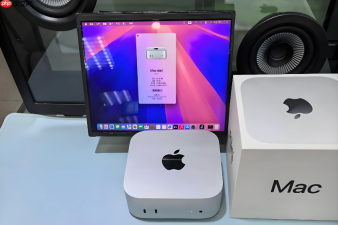
Mac钉钉打卡时提示“无法获取精准地理位置定位”,导致始终显示外勤、无法内勤打卡,根本原因是macOS系统对第三方应用的定位权限控制极严,且钉钉桌面版不支持GPS硬件,完全依赖Wi-Fi基站与IP粗略定位——这在办公场景下极易失效。
确认Mac已开启系统级定位服务
打开「系统设置」→「隐私与安全性」→「定位服务」,确保顶部开关已开启。
向下滚动找到「钉钉」,勾选左侧复选框;若列表中无钉钉,说明它尚未请求过定位权限——此时需先在钉钉内触发一次打卡动作,系统才会弹出授权提示。
【必须勾选“钉钉”条目,仅开启总开关无效】
强制让钉钉获取当前Wi-Fi网络信息
Mac本身无GPS芯片,钉钉依赖Wi-Fi SSID和附近基站信号估算位置。若公司Wi-Fi未被钉钉后台收录,或SSID含空格/特殊字符,定位必然失败。
方法一:用iPhone热点临时替代 关闭Mac Wi-Fi → 手机开启个人热点(SSID设为纯英文,如DingTalkHotspot)→ Mac连接该热点 → 立即打开钉钉尝试打卡。成功后,再联系管理员将该热点SSID加入考勤白名单。
方法二:手动刷新Wi-Fi指纹缓存
在终端中执行:sudo ifconfig en0 down && sudo ifconfig en0 up(需输入密码),重启网卡可重载当前Wi-Fi元数据,有时能触发钉钉重新扫描周边信号。
绕过定位限制,改用Wi-Fi地址绑定打卡
第一步:打开钉钉 → 点击左上角头像 → 进入「设置与隐私」→「通用」→ 关闭「使用位置信息优化打卡」

第二步:返回首页 → 点击「工作台」→「考勤打卡」→ 右上角「…」→「考勤设置」→ 找到「Wi-Fi打卡」并开启
第三步:联系企业管理员,在管理后台「考勤」→「考勤组」→ 编辑对应考勤组 →「打卡方式」中启用「Wi-Fi打卡」→ 将你当前连接的Wi-Fi名称(SSID)精确填入「允许打卡的Wi-Fi」列表
注意:SSID必须完全一致,区分大小写,不可包含中文、空格或括号;若公司使用双频合一Wi-Fi(如2.4G/5G同名),需确认钉钉实际连的是哪个频段,可用手机Wi-Fi分析仪App查看真实SSID后缀(如 _5GHz)。
验证定位是否真正生效
在钉钉考勤页面长按「打卡」按钮3秒,界面会弹出小地图浮层,显示当前定位红点与公司设定围栏范围的关系。
若红点漂移严重或显示在城市边缘,说明Wi-Fi指纹库未命中;此时不要反复点击打卡,立即切换至Wi-Fi打卡模式并完成前三步配置。
这一步操作起来很简单,直接长按就能看到定位实时反馈,比盲打更可靠。












