





mac系统提供专为红绿色盲或蓝黄色盲用户设计的色彩滤镜,通过rgb通道数学映射实时增强颜色对比,不降亮度不模糊图像;需在“系统设置→辅助功能→视觉→显示→色彩滤镜”中开启并选择对应滤镜类型与强度。
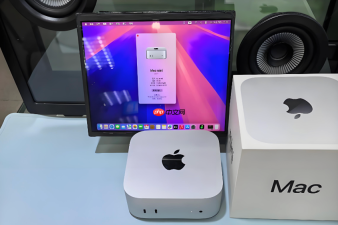
红绿色盲或蓝黄色盲用户在Mac上无法自然区分某些颜色组合,导致图标误读、图表识别困难、界面操作出错;系统自带的色彩滤镜专为此类色觉缺陷设计,通过数学映射重映射RGB通道,不降低亮度也不模糊图像,能实时生效于所有界面元素。
进入色彩滤镜设置入口
点击屏幕左上角苹果菜单 → 选择“系统设置” → 在左侧边栏中点击“辅助功能” → 向下滚动并点按“视觉” → 点击右侧展开的“显示”选项。
若“显示”未直接出现,请先点击“视觉”,再等待1秒让子项加载完成——【部分macOS Sonoma更新后,“显示”会延迟渲染,跳过等待会导致后续步骤找不到入口】。
启用并配置色觉适配滤镜
在“显示”设置页中,向下滚动至“色彩滤镜”区域,点击该项进入详细设置。
第一步:打开顶部“开启色彩滤镜”开关——【必须先开启此开关,否则滤镜类型与强度选项全部置灰不可用】。

一款AI开发辅助工具,主要用于从 AI 编程会话日志(Clawdbot、Claude Code、Codex)中提取对话记录。该功能用于在用户要求导出提示词历史、会话日志或 `.jsonl` 格式的会话文件时使用,适合需要提升相关任务效率的用户。
第二步:点击“滤镜”下拉菜单,根据自身色觉类型选择对应滤镜:
- 红–绿滤镜:适用于红色盲(protanopia)或红色弱(protanomaly)者,抑制红光通道响应,增强青–品红对比;
- 绿–红滤镜:适用于绿色盲(deuteranopia)或绿色弱(deuteranomaly)者,压制绿色通道,提升红–青分离度;
- 蓝–黄滤镜:适用于蓝色盲(tritanopia)或蓝色弱(tritanomaly)者,衰减蓝光与黄光交叠区,强化红–蓝边界辨识。
第三步:拖动“强度”滑块调节效果——建议从30%起试,逐步增至50%,过高会导致文字边缘发虚、图标细节丢失;若使用外接显示器且分辨率高于4K,可适度提高至60%,弥补高PPI下的色彩混叠效应。
快捷切换与临时关闭方法
方法一:三触Touch ID(仅限带Touch ID的妙控键盘或MacBook)——快速按压触控ID三次,立即弹出辅助功能浮层,点击“色彩滤镜”开关即可 toggling。
方法二:键盘快捷键——按下 Option + Command + F5,触发无障碍快捷菜单;若此前已启用“启用显示器滤镜”选项,则直接生效,无需进设置。
注意:当“夜览”或“反转颜色”任一功能开启时,除“灰度”外的所有色彩滤镜将自动禁用——系统强制互斥,避免多层颜色变换引发不可预测偏色。









