





mac触发右键菜单有三种原生方案:一是按住control键+单指点按触控板(免设置即用);二是启用“双指点按”辅助点按;三是用control+f5快捷键或开启鼠标键配合自定义快捷键。
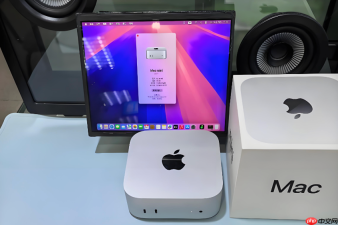
Mac没有物理鼠标时,需通过键盘与触控板协同或纯键盘方案触发右键菜单,系统原生支持三种可靠路径,其中纯键盘组合键操作无需任何设置即可即时生效。
按住Control键+单指点按触控板(免设置,即刻可用)
这是最轻量、最通用的临时方案,不依赖系统设置变更,适合所有macOS版本(包括Sonoma及更新系统)。
将光标移至目标图标、文件或界面元素上。
按住键盘左下角的【Control (⌃) 键】不放,同时用单指点击触控板任意位置。
松开按键后右键菜单自动弹出——注意:必须先按住Control再点触控板,反向操作无效。
启用双指轻点作为右键(推荐长期使用)
该方式符合人体工学,手势自然,是Mac触控板默认启用的辅助点按行为,但部分新机或重装系统后可能被意外关闭。
点击屏幕左上角苹果图标 → “系统设置” → 左侧边栏滚动找到并点击“触控板”。
进入“光标与点按”标签页,确认“辅助点按”开关已打开。
在“辅助点按”下拉菜单中选择“双指点按”——【若选成“双指轻点”,某些老版本系统可能不响应右键】,务必选带“按”字的选项。

一款AI工具,主要用于使用 OpenAI Codex CLI 处理编码任务。触发词:codex、code review、fix CI、refactor code、implement feature、coding agent、gpt-5-codex。Clawdbot 可将编码工作委托给 Codex CLI 作为子代理或直接工具,适合需要提升相关任务效率的用户。
完成设置后,在触控板上用食指和中指同步向下轻点,立刻唤出右键菜单。
用键盘完全替代鼠标实现右键(含鼠标键+备选指针操作)
此方法适用于触控板损坏、禁用或需要彻底脱离触控输入的场景,但需开启辅助功能并接受操作节奏变化。
方法一:启用鼠标键后配合备选指针操作
前往“系统设置” → “辅助功能” → “指针控制” → 开启“鼠标键”。
返回同一页面,向下滚动启用“备选指针操作”。
点按右侧“自定义”按钮,在列表中找到“右键点按”,为其分配一个快捷键组合(如Option+Control+R)。
方法二:直接使用预设快捷键(无需配置)
确保光标已聚焦于目标对象(可用Tab/Shift+Tab切换焦点)。
按下【Control+F5】——该组合键在多数macOS版本中可直接触发当前焦点项的右键菜单,无需提前开启任何辅助设置。









