





f1–f12功能键需按场景动态使用:f2重命名、f5刷新、f11全屏、f12开发者工具(浏览器)或另存为(office),笔记本需确认fn锁定状态,切勿死记硬背。
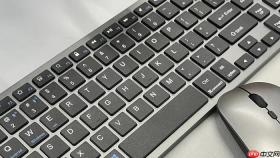
想快速重命名文件、刷新网页、调出帮助文档,却总要伸手去点鼠标右键或菜单栏——功能键F1到F12就摆在你键盘最上方,但多数人只用过其中两三个。
F1–F12通用行为前提
台式机键盘可直接按F1–F12触发默认功能;笔记本需【先确认Fn锁定状态】,部分机型默认启用Fn层,此时需按Fn+Esc或Fn+Caps Lock切换回标准功能键模式,否则F5按了也不刷新。
所有功能键作用随当前焦点窗口动态变化——在浏览器里F12是开发者工具,在Word里却是“另存为”,切勿死记硬背固定功能。
高频刚需功能键实操
第一步:选中一个文件或文件夹→按F2→输入新名称→按Enter确认。这比右键→重命名→点文本框快至少3秒,且全程无需移开手指。
F5是系统级刷新键,在桌面、资源管理器、Chrome/Firefox/Edge任一标签页中按下,立即重新加载全部内容。若页面卡死无响应,F5比关掉重开节省8秒以上。
F11一键全屏:在视频网站、PDF阅读器、PPT演示模式下按一次铺满屏幕,再按一次退回原状。注意不要和F12混淆——F12在浏览器里弹的是代码调试面板,误触可能吓到新手。
场景化功能键分组操作
方法一:浏览器专用快捷流
F6 → 光标直跳地址栏,适合快速改网址;F4 → 展开地址栏历史记录下拉列表;F3 → 在当前网页内启动查找框,输入关键词高亮匹配文字。

方法二:系统与办公双模切换
F1 → 当前软件无响应时优先按它,90%的国产办公软件和Windows原生应用都绑定帮助文档;F10 → 激活顶部菜单栏(文件/编辑/视图),配合方向键可纯键盘操作,不用碰鼠标。
方法三:启动与调试关键入口
F8 → 仅在开机自检阶段狂按有效,进入Windows高级启动选项(安全模式);F12 → 在Word/Excel中直接呼出“另存为”对话框,比Ctrl+Shift+S少按一个键,且不依赖是否已保存过文件。
特殊功能键避坑指南
F7在常规桌面环境完全无反应,但它在CMD命令提示符窗口中按下会弹出历史命令列表,用上下键选择后回车即可复用——这个功能藏得深,但对常敲命令的用户极其实用。
F9基本无通用功能,部分老版Outlook用它收发邮件,新版已弃用;F10单独按无效,必须配合Shift才能模拟鼠标右键,即Shift+F10——这个组合在文件资源管理器中右键菜单无法弹出时是唯一补救手段。
F2重命名时若光标未落在文件名上,可能是被其他程序劫持了焦点,此时先按Alt+Tab切回资源管理器窗口再试。









