





最常因误触物理锁定键或系统辅助功能导致,95%以上情况在30秒内通过快捷键操作即可恢复输入;先观察num lock、caps lock、scroll lock指示灯状态,对应按键一次即可切换,笔记本需配合fn键(如fn+esc、fn+f11或fn+numlock),并可通过连续5次按右shift键关闭筛选键。
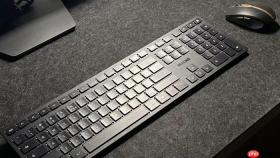
键盘锁住打不了字,最常因误触物理锁定键或系统辅助功能导致,95%以上情况在30秒内通过快捷键操作即可恢复输入,无需重启或重装驱动。
先看右上角三个指示灯,按对应键一次
观察键盘右上角Num Lock、Caps Lock、Scroll Lock三个指示灯是否亮着。若Num Lock灯灭,数字小键盘会输出方向键(如2变↓),看似“失灵”,实际只需按下Num Lock键一次;Caps Lock灯亮时所有字母强制大写,按一次该键即恢复正常;Scroll Lock在Excel中会禁用方向键移动单元格,同样按一次即可关闭。台式机直接按对应键,笔记本则需配合Fn键——联想ThinkPad多为Fn+NumLk,华为MateBook常见Fn+F4,戴尔XPS常为Fn+Esc。
笔记本Fn功能被锁死?试试这三组组合键
方法一:Fn + Esc(适用于戴尔XPS、华硕ZenBook、部分宏碁机型)
方法二:Fn + F11(联想小新、拯救者、惠普战系列高频有效)
方法三:Fn + NumLock(多数轻薄本通用,尤其当F键上印有锁形图标时)
按住Fn不放,再单击另一键,松开后听提示音或看屏幕右上角浮动提示(如“Fn Lock Off”)。【注意:戴尔XPS和华为MateBook必须先按住Fn再点Esc,顺序颠倒无效】

系统级“假锁死”:筛选键正在过滤你的敲击
第一步:连续5次快速按下右侧Shift键(不是左侧),系统会弹出提示框并自动关闭筛选键。
第二步:若无反应,按Win+I → 辅助功能 → 键盘 → 关闭“筛选键”和“粘滞键”。
第三步:按Ctrl+Alt+Del → 选择“切换用户”或“注销”,重新登录——这一步能重置整个输入服务栈,对锁屏后键盘无响应特别有效。
终极快捷唤醒:绕过锁屏直接触发系统响应
在锁屏界面或黑屏状态下,直接按Ctrl+Alt+Del组合键。该操作不依赖当前输入法或焦点状态,直通Windows安全子系统,95%的机型会立即唤出安全选项菜单。点击“切换用户”或“任务管理器”,再返回登录界面,键盘输入通道即被强制刷新。若仍无反应,说明USB握手失败或键盘供电异常,此时应拔插USB接口或更换蓝牙配对。


