





统一桌面文件结构可提升协作效率并保障版本一致:通过域控部署标准镜像、按职能切换视图、临时文件不落地三步实现5秒资料调取、3分钟新人上手、桌面零杂乱。
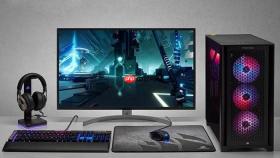
团队成员共享同一套桌面文件结构,能避免因各自命名混乱、存放位置随意导致的协作文件找不到、版本错乱、重复上传等问题,让会议资料、项目文档、设计稿交接在5秒内完成。
统一桌面模板让新人3分钟上手
第一步:IT管理员在域控服务器中创建标准桌面镜像,包含预设的“项目协作”“客户资料”“待审文件”三个主文件夹,每个文件夹内嵌入带权限控制的共享云盘快捷方式。
第二步:新员工首次登录时,系统自动将该镜像部署到本地桌面,所有图标位置、文件夹层级、快捷方式路径完全一致,无需口头讲解或截图指引。
第三步:员工双击“项目协作”文件夹,直接进入企业云盘指定项目空间,所有成员编辑的Excel表格、会议纪要、原型图实时同步,历史版本自动保留,【切勿手动复制粘贴本地桌面再上传,会导致云盘覆盖冲突】。
按职能划分桌面区域,减少跨部门沟通成本
方法一:研发岗桌面左侧固定显示“Git仓库快捷入口”“测试环境链接”“API文档索引”,右侧留白用于临时调试文件;市场岗桌面顶部横栏为“今日素材包”“竞品分析库”“海报终稿存档”,底部固定“钉钉审批快捷入口”。

方法二:使用Desk View桌面整理器,为不同岗位预设“研发视图”“市场视图”“行政视图”,切换视图时自动隐藏/显示对应图标组,且各视图间互不干扰——比如行政视图里不会出现代码编辑器图标,杜绝误点启动。
临时协作文件不落地,桌面永远干净
当需要和外部供应商协同修改PDF合同,直接右键→“发送到→企业加密协作空间”,该文件自动生成带水印、限时访问、禁止下载的链接,对方点击即在线批注;桌面不留任何副本,也无需事后手动删除。
多人同时编辑一份Word需求文档时,打开后自动锁定本地缓存,所有修订痕迹实时同步至云端,关闭文档瞬间,桌面图标自动还原为原始状态,不残留“需求文档_张三修改版”“需求文档_李四标注版”等混乱命名。
会议前10分钟,主持人在桌面新建“今日会场”文件夹,拖入议程表、参会名单、PPT初稿,会后一键打包上传至会议纪要系统,文件夹随即清空——桌面从不堆积“待处理”文件,避免遗忘或误发。


