在正式开启android开发之旅前,首要任务是搭建一套稳定可用的开发环境。本文将详细记录我个人的配置流程,并结合实际操作中的常见问题分享一些实用经验。
1、 搭建Android开发环境的前提,是必须先完成Java开发环境(JDK)的安装与配置。
2、 Java环境是整个Android开发体系的基础。首先需下载并安装合适版本的Java SDK,安装完毕后务必正确设置系统环境变量,确保终端能够识别java、javac等核心命令。配置完成后,可通过命令行执行验证指令来确认安装状态。紧接着进入Eclipse集成开发工具的部署环节——由于Eclipse以绿色免安装形式分发,仅需解压压缩包并运行其主程序即可启动。待Eclipse正常打开后,需为其安装ADT(Android Development Tools)插件。该插件既支持离线方式:下载ADT压缩包后,在Eclipse中选择“从本地归档安装”;也支持在线方式:通过Eclipse内置的软件更新功能,直接添加官方ADT站点地址进行一键安装。最后一步是将Android SDK与Eclipse进行绑定。若网络通畅且无访问限制,可在Eclipse内直接下载所需SDK平台与工具;反之,则需手动指定已下载好的SDK根目录路径,从而完成整套开发链路的串联。
3、 JDK安装推荐使用Java 8(即JDK 1.8),这是长期被Android Studio及旧版Eclipse广泛兼容的稳定版本。安装结束后,需依次配置三项关键环境变量:
- 新建系统变量
JAVA_HOME,值为JDK的实际安装路径,例如:C:\Program Files\Java\jdk1.8.0_25(请依据自身安装位置如实填写); - 新建变量
ClassPath,用于定义Java类库加载路径,其值应设为:.;%JAVA_HOME%\lib\tools.jar;%JAVA_HOME%\lib\dt.jar;%JAVA_HOME%\bin;(注意开头的英文句点及各路径间的分号分隔); - 编辑现有
Path变量,在末尾追加:%JAVA_HOME%\bin;E:\Android\android-sdk\tools;(前者保障Java命令全局可用,后者为后续调用Android工具预留);
全部配置完成后,建议重启命令提示符,输入java -version查看输出结果,以确认配置是否生效。至此,Java基础环境已初步就绪,可继续推进下一步。
4、 验证JDK是否成功部署,最常用的方法是在Windows“运行”窗口中输入 cmd 打开命令行,随后键入 javac 命令。若显示编译器帮助信息,则说明JDK完整安装;也可输入 java -version,若返回对应版本号,同样代表配置无误。
5、 若看到如上所示的反馈内容,恭喜你已完成整个配置流程中至关重要的第一步!


6、 访问Eclipse官网,根据你的操作系统(Windows/macOS/Linux)选择匹配的Eclipse IDE for Java EE Developers或Classic版本进行下载,下载完成后解压即可使用。
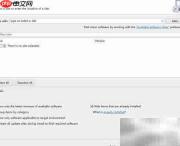
7、 安装ADT插件时,请点击Eclipse顶部菜单栏的“Help” → “Install New Software...”,按提示操作即可进入插件安装向导。

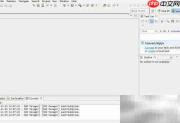
8、 在弹出的安装界面中,“Work with”字段可自定义名称(如填写“ADT”),随后提供两种安装途径:一是点击“Add Archive...”按钮,选择本地已下载的ADT压缩包路径完成离线安装;二是点击“Add...”按钮,在URL栏填入ADT官方更新站点地址(如https://dl-ssl.google.com/android/eclipse/),由Eclipse自动拉取并安装。安装成功后,重启Eclipse,在顶部菜单“Project”下方会出现两个新增图标。点击左侧图标即可触发Android SDK Manager的启动,进而下载所需的平台版本与构建工具。但需注意:此方式依赖于国际网络连接,在国内未配置代理的情况下,下载速度往往极慢甚至失败。
9、 对于身处网络受限区域的开发者,本文特别提供一套可行的替代方案。
10、 具体操作示意如下:
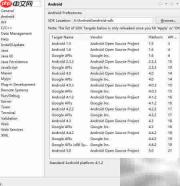
11、 第五步:单独下载并安装Android SDK。启动Eclipse后,点击菜单栏“Window” → “Preferences”,在左侧导航树中展开并选择“Android”,右侧将显示SDK配置面板。此时只需点击“Browse…”按钮,定位到你事先下载并解压好的Android SDK所在文件夹路径,即可完成SDK与Eclipse之间的关联。
12、 在弹出的文件选择对话框中,准确选中SDK的根目录(通常包含platforms、tools、platform-tools等子目录),点击“OK”确认,再点击“Apply and Close”保存设置。
13、 至此,Android SDK已顺利接入Eclipse,完整的Android开发环境宣告搭建完成!