





windows 环境变量改完以后,设置窗口里看到新值,不等于程序马上就会按新值运行。真正的判断标准,是新的命令会话能不能读到它,以及实际命令或路径调用会不会走到你刚改的目标位置,尤其是 path、java_home、temp、tmp 这类变量最容易在旧窗口里看错结果。
先在环境变量窗口确认改动已经保存
别只记得自己“改过一次”,先回环境变量窗口核对变量名和值是不是已经写进去。像 TEMP、TMP 或者自定义目录变量,只要路径里多一个空格、少一个反斜杠,后面命令行和程序都可能继续走旧位置。
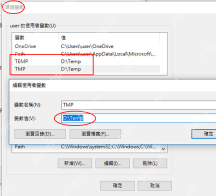
关掉旧终端,再开新的命令提示符做 where 或 echo 验证
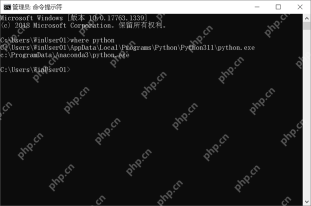
如果你改的是 PATH,就在新开的命令提示符里执行 where python、where java 这类命令;如果改的是自定义变量,就执行 echo %JAVA_HOME%、echo %TEMP% 直接看输出。这里一定要用新开的窗口,旧的命令提示符、PowerShell 或开发工具终端不会自动刷新环境变量。

再用实际路径或命令调用做最后确认
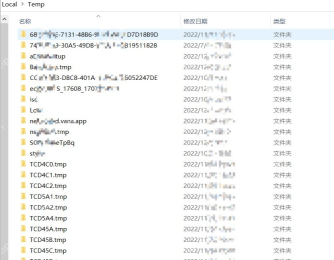
命令窗口里能查到值以后,最好再做一次真实调用。比如改的是 TEMP/TMP,就按 Win + R 输入 %TEMP% 或直接在资源管理器里调用,看打开的是不是新目录;改的是 PATH,就直接运行目标命令,能正常找到程序才算这次修改真的生效。
新窗口还是读旧值时,优先查这三处
如果你已经开了新窗口,结果还是旧路径,先看变量是不是改在“用户变量”而你测试的是管理员窗口,或者“系统变量”和“用户变量”里存在同名覆盖;再看目标程序是不是自己缓存了环境变量;最后再注销重登一次,让资源管理器和后台进程整体刷新。只要把“保存成功”“新终端读取成功”“实际调用成功”这三层都对上,环境变量是否生效就能判断得很准。





