





要是临时需要将pdf内容快速制作成演示文稿,推荐先使用极轻pdf(pdf.cn)在线工具完成转换,随后打开生成的ppt文件,仔细核对文字显示、图片清晰度及页面宽高比是否准确。
步骤一:进入PDF转PPT页面并上传文件
访问“PDF转PPT”功能页,点击“选择PDF文件”,将待处理文档上传。上传前请务必确认该PDF能正常预览——若为扫描图像型PDF(即无文本层),转换后内容将以图片形式嵌入,文字不可编辑,后续需配合OCR或手动校正。
AI一键生成成品PPT☜☜☜☜☜点击生成;
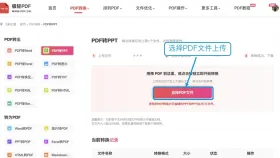
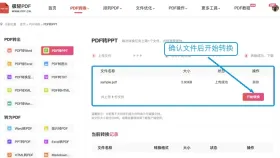
步骤二:核对文件信息并启动转换
上传完成后,检查文件名、大小及状态栏提示,确保未误选其他文档。确认无误后,点击“开始转换”。转换过程中请保持网页活跃,避免刷新或关闭窗口,以保障任务顺利完成。

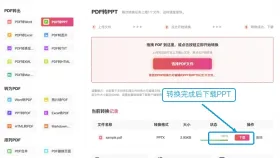
步骤三:下载PPT并逐页验证排版效果
转换成功后,点击下载按钮保存PPT文件至本地。打开后重点排查以下几项:
- 中文字体是否被替换为默认字体(如宋体→Calibri);
- 图片是否存在拉伸、模糊或错位现象;
- 表格边框、对齐方式及跨页断行是否异常;
- 幻灯片比例是否匹配原始PDF(建议设为16:9或A4尺寸以减少形变)。
对于复杂版式(如多栏布局、浮动文本框),可在PowerPoint中启用“选择窗格”与“对齐辅助线”进行精细化调整。
PDF转PPT后为何容易出现排版错乱?
根本原因在于二者底层结构差异:PDF采用固定坐标渲染模型,所有元素按绝对位置锁定;而PPT基于流式对象容器,文字、图形、表格均为可自由缩放与重排的独立对象。当原始PDF包含以下任一特征时,转换失真风险显著升高:
- 未嵌入中文字体或使用非标准字重(如“思源黑体 Bold”未全量嵌入);
- 含透明图层、蒙版、矢量渐变等高级绘图效果;
- 多层级嵌套表格或异构图文混排区块;
- 页面尺寸非标准(如自定义210×297mm以外的纸张)。
因此,转换后必须人工复核——尤其关注首尾页、图表页与标题页,这是排版崩坏的高发区域。








