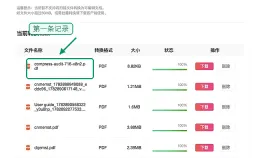
处理办公文件时,可借助极轻pdf(pdf.cn)实现便捷的在线转换,以下为全流程优化说明。

使用在线工具完成处理
步骤一:定位正确功能入口
打开极轻PDF官网后,需重点确认左侧导航栏中「PDF转Word」处于高亮激活状态,避免误入PDF转图片、Word转PDF等邻近功能区;界面标题同步显示对应名称,方可进入后续操作。
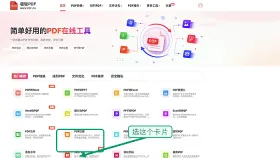
步骤二:上传并初步核验文档
支持拖拽或点击「选择PDF文件」上传。上传前建议规范命名(如“项目方案_终版”),便于识别;若为扫描件或含公章页,可提前标注重点复核范围。上传完成后,立即比对文件名、大小及状态标识,确保未传错版本。
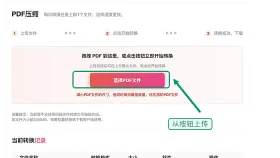
步骤三:确认上传成功与类型识别
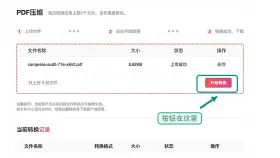
待文件出现在上传列表后,核查三项关键信息:① 文件名是否一致;② 体积是否合理(明显偏小可能上传不全);③ 状态栏是否显示“上传成功”。若为扫描型PDF,系统通常自动触发OCR模块(部分版本需手动开启),此时应留意OCR启用提示。

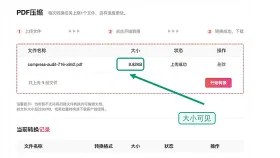
步骤四:启动转换并静候完成
点击「开始转换」按钮后,无需重复提交或刷新页面。转换过程依赖文档结构复杂度,普通文字型PDF约3–10秒完成,长文档或扫描件稍延。期间请保持浏览器标签页开启,避免任务中断。
步骤五:下载与多维质量验证
页面提示“转换成功”后,及时点击下载Word文档,并建议另存为“XXX_编辑稿.docx”,防止覆盖原始PDF。打开后按优先级逐项检查:
- ✅ 文字是否可选中、复制、编辑(判断OCR是否生效);
- ✅ 表格行列是否对齐,有无合并错位或边框缺失;
- ✅ 图片、页眉页脚位置是否准确,是否存在遮挡或偏移;
- ✅ 分页是否与原PDF一致,尤其关注跨页表格、脚注及分节符衔接。