





分项报告、证明材料、课件这类文件如果分散在好几个pdf里,可以按你指定的顺序合并成一个文件,查看、转发、归档都方便。下面整理了3种完整的操作方法,每一步都配了对应的操作图。
方法一:用极轻PDF合并多个PDF
极轻PDF(pdf.cn)支持一次性上传多个PDF,并允许用户自定义合并顺序。操作前请确保所有待合并的PDF文件均可正常打开,避免因损坏导致合并失败或内容缺失。
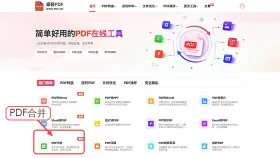
步骤一:进入PDF合并工具
访问极轻PDF官网首页,在功能导航栏或工具集合中定位“PDF合并”模块,点击进入对应页面。
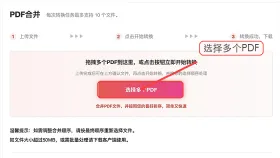
步骤二:上传多个PDF
点击页面中的“选择PDF文件”按钮,或直接将多个PDF拖拽至指定区域完成批量上传。建议提前规范命名(如“01_分项报告.pdf”“02_资质证明.pdf”),便于识别与排序。
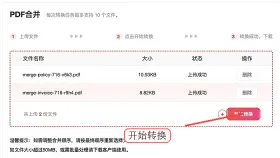
步骤三:确认上传状态和顺序
待全部文件显示为“上传成功”后,检查列表中文件数量是否与实际一致;若顺序不符,可通过拖拽或上下箭头调整排列,确保逻辑连贯、符合查阅习惯。
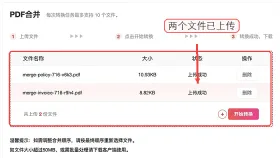
步骤四:开始合并
确认无误后点击“开始转换”,系统将自动执行合并任务。处理过程中请勿重复提交,以免生成冗余任务或中断流程。
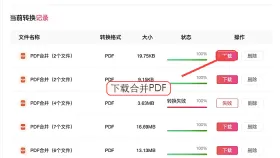
步骤五:下载并检查合并结果
任务完成后,点击“下载”按钮获取新PDF。建议立即打开查看:总页数是否匹配、各部分内容衔接是否自然、文字图像是否清晰无损、页眉页脚是否统一。

方法二:用Smallpdf合并PDF
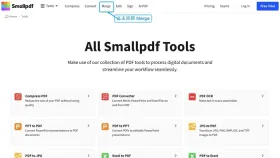
Smallpdf界面简洁直观,顶部导航栏设有专属“Merge PDF”入口,无需层层跳转,直达核心功能。
步骤一:进入Merge工具
打开Smallpdf官网,点击顶部菜单栏中的“Merge PDF”,确保进入的是独立合并页面,非其他PDF处理功能区。
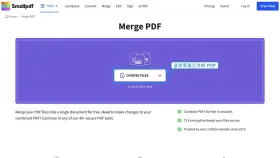
步骤二:上传文件并完成合并
支持拖拽上传多个PDF,上传后可在列表中自由拖动调整顺序。确认完毕后点击“Merge PDF”按钮启动处理,完成后下载文件并逐页核对关键信息完整性。
方法三:用iLovePDF合并PDF
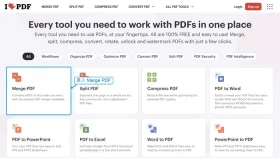
iLovePDF提供多语言支持与稳定云端服务,其“Merge PDF”功能位于主工具面板显眼位置,适合注重兼容性与跨平台体验的用户。
步骤一:进入Merge PDF
在首页工具网格中找到标有“Merge PDF”的功能卡片,点击进入操作界面,注意区分免费版与高级版功能限制。
步骤二:选择PDF并下载结果
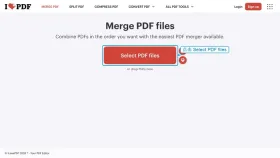
点击“Select PDF files”上传全部目标文档,上传后手动拖拽重排顺序,确保章节结构合理。(截至2026年8月1日)
PDF合并后要检查什么
先排查有没有漏传的文件,再核对首页、末页还有不同原文件衔接位置的页序对不对。带目录或者页码的资料,还要确认页码编号是连续的,有问题的话再单独调整页码就好。


