





pdf转ppt,最容易踩坑的环节基本集中在文件上传、参数配置及结果验收这三个关键步骤。动手前务必先复制一份原始文件作为备份,确认所操作的是最终确认版,再按流程逐步执行。
AI一键生成成品PPT☜☜☜☜☜点击生成;
先判断文件是否适合转换
操作前请务必备份原PDF,并核对版本是否为定稿。PDF转PPT并非简单格式替换,实际会影响页数结构、文本框定位、图片布局、字体嵌入及整体视觉呈现——切勿直接覆盖源文件。若文档重要性高,建议先用副本试转一次,验证生成的PPT能否正常打开、内容可读、排版可用,再对正式文件执行相同流程。
方法一:借助在线PDF转PPT工具快速处理
适用于时间紧迫、追求即开即用场景,推荐使用极轻PDF(https://www.pdf.cn/)提供的PDF转PPT服务。上传后依页面指引操作,完成后下载并逐项核查输出效果。
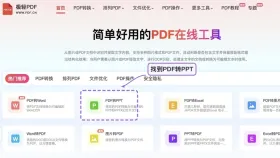
第1步:进入对应功能入口
在工具导航栏中精准定位“PDF转PPT”专属通道,注意区分名称,避免误点压缩、拆分或其他格式转换模块。
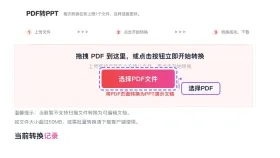
第2步:上传目标文件
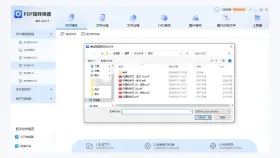
点击上传区域,选取待转换的PDF课件。如文件体积较大,请耐心等待上传进度完成,切勿重复点击触发多任务提交。
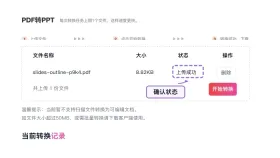
第3步:确认上传状态
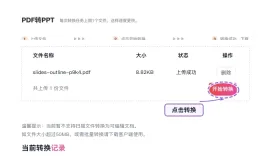
上传完毕后,立即核对显示的文件名、数量及系统提示信息,防止误传旧版或无关文档。
第4步:启动转换流程
全部设置确认无误后,点击“开始转换”。转换期间请保持网页开启,勿关闭或刷新,待界面弹出完成提示后再进行后续操作。

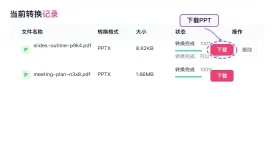
第5步:下载并保存结果
下载生成的PPT文件后,不可仅凭文件存在就视为完成,须第一时间打开查看内容完整性与可用性。
方法二:采用本地PDF转换器执行转换
该方式更适合大体积文件、网络环境受限、或对数据隐私有严格要求的用户。需先在本地软件功能列表中准确选择“PDF转PPT”模块,导入课件后重点关注输出路径、格式选项等设置,转换结束后务必打开生成文件,检查页数、文本框、图像位置、字体渲染及整体版式是否符合预期。
请确保进入的是PDF→PPT专用功能界面,避免错选为Word、Excel等其他输出类型。
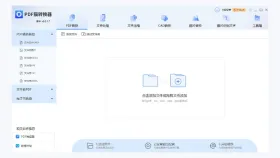
导入文件后,必须再次确认文件名、目标格式(.pptx/.ppt)、保存路径三项信息——此环节极易因路径选择失误导致转换结果丢失,事后难以查找。
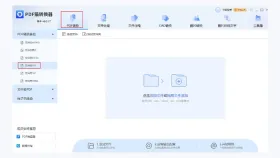
点击“开始转换”前,请最后复核转换范围(全页/指定页)、输出质量、兼容模式等关键参数;转换完成后,立即打开PPT逐页浏览,重点验证页数一致性、文字可编辑性、图文对齐度、字体显示效果及整体风格还原度。
转换后PPT如何有效验收
刚生成的PPT不能仅凭下载成功提示即判定完成。应打开文件通览全篇,重点关注以下五项:页数是否匹配、文本框是否错位或重叠、图片是否偏移或失真、中英文及特殊字体是否正常显示、整体版式是否维持原PDF逻辑结构。若发现明显偏差,可返回源文件优化(如解除加密、补充OCR识别、调整原始排版),或微调转换参数后重新执行。
转换失败应对策略
如遇上传中断、处理超时、下载异常等问题,建议首先刷新页面重试一次。若仍无法解决,请整理以下信息并联系技术支持:原始PDF大小、浏览器型号及版本、具体报错截图、完整操作路径(含每一步点击动作),发送至 market@pdf.cn 获取专业协助。





