





拿到pdf课件想改内容,直接用pdf阅读器调整文字框、图片、页面元素确实非常吃力。转成ppt虽能实现自由编辑,但常面临字体被强制替换、图文位置偏移、页码错乱等典型问题——因此,转换完成后的ppt必须逐页人工复核,不可跳过。
AI一键生成成品PPT☜☜☜☜☜点击生成;
先判断原始文件是否适配转换
操作前务必对原PDF制作完整备份,并确认当前处理的是最终修订版本。PDF转PPT并非无损格式迁移,而是涉及页面结构解析、文本框重建、图像重定位及字体映射等深层操作,一旦覆盖原文件将无法回退。
若该PDF承载关键教学或汇报内容,强烈建议先用副本进行全流程试转:验证生成的PPT能否正常打开、基础排版是否可读、核心页面(如含公式/图表/多栏布局)是否保留逻辑完整性,再以相同参数处理正式文档。
方法一:采用在线PDF转PPT工具快速响应
适用于常规课件、教学讲义、项目汇报类PDF,推荐使用极轻PDF(pdf.cn)平台的PDF转PPT功能。转换后下载即可编辑,但需同步执行标准化校验流程。
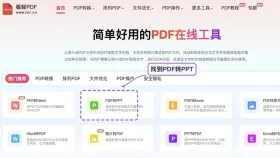
第1步:精准定位功能入口
进入工具导航页,锁定「PDF转PPT」专属模块,注意识别界面顶部箭头方向标识(应为“PDF → PPT”),避免误入反向转换路径(如PPT→PDF),确保操作起点准确无误。
第2步:上传目标课件文件
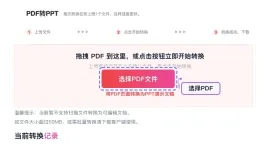
点击上传区域或拖拽PDF至指定区域。若文件体积较大(如超30MB),请保持网络稳定并耐心等待进度条走完;切勿重复点击上传按钮,以防触发冗余请求导致队列异常。
第3步:核验上传信息准确性
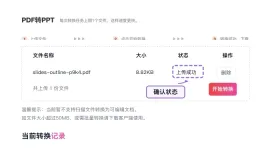
上传完成后,快速确认显示的文件名、总页数与预期一致,尤其注意是否存在命名相似的旧版文件(如_v1_final、_draft_v2)被误选,防止后续调整全盘返工。
第4步:启动智能转换引擎
确认无误后点击「开始转换」,系统将自动执行OCR识别(如需)、矢量结构提取、图层分离及PPTX容器封装。此过程请勿关闭浏览器标签页或刷新页面,以免中断任务。
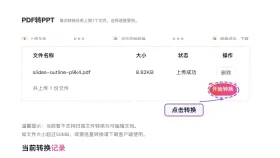

第5步:下载并即时验证成果
转换完成提示出现后,立即下载生成的.pptx文件。切忌仅凭文件生成即视为成功——务必双击打开,检查首尾页衔接、标题层级、重点图文锚点位置、中英文混排字体一致性等关键维度。
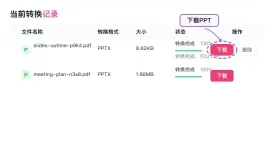
方法二:启用本地PDF转PPT软件深度处理
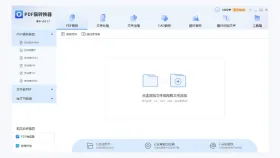
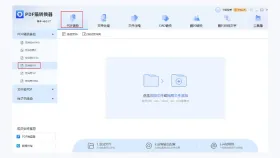
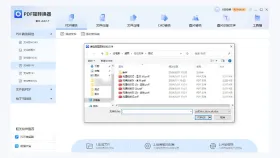
适合大体量课件(如百页以上教案)、敏感资料(含内部数据/学生信息)、弱网环境或需批量处理多份PDF的场景。在本地工具列表中选择对应功能入口后,导入文件时重点关注输出路径设定与高级参数配置。
导入PDF课件后,请主动检查以下三项设置:
- 输出目录:建议指定独立文件夹,避免与源文件混淆;
- 页面范围:支持全页转换或自定义页码区间(如仅导出第3–18页授课主体);
- 图像质量模式:优先选择“高清(300 DPI)”而非默认压缩档位,保障图表锐度。
生成PPT后,仍须打开逐一比对页数匹配度、文本框可编辑性、图片分辨率、字体嵌入状态及对象对齐精度。
方法三:调用办公软件原生导出能力
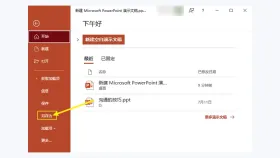
当PDF由PowerPoint/WPS原生导出生成(即“PPT→PDF”逆向还原),且未启用加密或特殊安全策略时,内置导出功能往往具备最高保真度。操作中需重点确认:
- 导出范围是否涵盖全部幻灯片(或按需勾选特定页);
- 页面比例是否统一设为16:9(主流演示标准);
- 字体嵌入选项已开启“嵌入所有字符”,规避接收端缺失字体导致的回退变形。
导出完成后,同样执行页数清点+重点页面抽样审查(如目录页缩略图对齐、图表坐标轴标签清晰度、多级列表缩进一致性)。
转换后的PPT文件核查清单
建议按以下顺序逐项验证:
✅ 总页数是否与原始PDF完全一致;
✅ 封面页标题字体、字号、居中状态是否还原;
✅ 目录页超链接是否可点击跳转(若原PDF含交互元素);
✅ 图文混排页中图片边框、文字环绕方式是否匹配;
✅ 表格页行列线是否连续、表头加粗是否保留;
✅ 多栏排版页文字流是否断裂、分栏符是否错位;
✅ 中英文混排段落是否存在断行异常或字距突变。
提示:若仅用于投影播放且无需内容增删,原始PDF本身已是更稳定的选择;唯有明确需二次创作(如插入例题、标注批注、替换案例图),才值得投入时间优化PPT版本。
转换失败应急处理指南
如遇上传失败、处理超时(>5分钟无响应)、下载链接失效或生成文件打不开等情况:
① 刷新当前页面并重试一次;
② 若仍失败,请整理以下四项信息:
▪ 原始PDF文件大小(MB);
▪ 浏览器类型及版本(如Chrome 128.0.6613.119);
▪ 具体操作步骤截图(含错误提示弹窗);
▪ 网络环境说明(如公司内网/校园WiFi/移动热点);
③ 将上述资料打包发送至 market@pdf.cn,技术支持团队将在2小时内响应并提供定向解决方案。





