





电脑开机后桌面响应卡顿需四步优化:禁用高影响启动项、关闭后台维护服务、确保c盘剩余空间超15gb、将电源模式设为高性能并调至100%处理器状态。
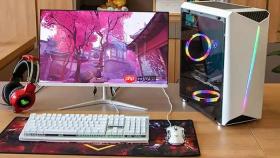
电脑每次开机都要反应很久才能用,说明系统在进入桌面后仍持续加载后台程序、服务或缓存,导致鼠标卡顿、软件打不开、右键菜单延迟等现象。这不是单纯的“进桌面慢”,而是桌面就绪后的响应卡顿,必须从启动项、系统维护机制、C盘空间和电源策略四方面同步干预。
先砍掉桌面刚亮就抢资源的启动程序
按 Ctrl + Shift + Esc 打开任务管理器 → 切换到“启动”选项卡 → 点击“启动影响”列标题,让高影响项排最上面 → 逐个右键禁用:迅雷、百度网盘、QQ音乐、Steam、各类更新助手、杀毒软件的非核心模块(如360的“加速球”、腾讯电脑管家的“开机加速”)。
禁用后别急着重启,先看一眼“启动影响”里有没有标“高”或“中”的输入法、安全软件——这些要留着,否则你连密码都输不了。
这一步做完,开机后桌面图标出现速度不会明显变快,但鼠标不再转圈、右键能秒弹、微信能立刻点开——因为抢CPU和磁盘IO的程序被拦在了门外。
关掉Windows偷偷拖慢响应的“后台维护”
Win + R 输入 gpedit.msc 回车 → 依次展开:计算机配置 → 管理模板 → 系统 → 后台智能传输服务 → 双击“配置自动更新维护” → 选“已禁用” → 确定。
再回到组策略编辑器主界面 → 展开:计算机配置 → 管理模板 → 系统 → 计划任务 → 双击“启用计划任务维护” → 选“已禁用” → 确定。

一款AI音频处理工具,主要用于MiniMax统一媒体生成技能,用于TokenPlan工作流。当用户要求生成音频、语音、TTS、旁白、图片、插图、姿势等媒体内容时使用,适合需要提升相关任务效率的用户。
【这两项一旦启用,Windows会在你刚进桌面时强制执行磁盘扫描、日志归档、索引重建,占用100%磁盘持续30秒以上】 很多用户以为是硬盘坏了,其实是系统自己在“勤快干活”。
确保C盘有喘气空间
Win + R 输入 cleanmgr → 选中C盘 → 勾选:临时文件、缩略图、回收站、Windows更新清理、传递优化文件 → 点“确定”清理。
接着手动清空两个隐藏垃圾仓:
① 按 Win + R 输入 %temp% → 全选 → Shift + Delete 永久删除;
② 按 Win + R 输入 C:\Windows\Temp → 同样全选 → Shift + Delete。
清理完右键C盘 → “属性” → 看“可用空间”。【低于15GB必须删文件或搬家,否则虚拟内存无法动态扩展,桌面一开多个窗口就卡死】
把电源模式从“省电”切回“高性能”
右键开始菜单 → “电源选项” → 点击当前方案右侧的“更改计划设置” → 点“更改高级电源设置” → 展开“处理器电源管理” → 把“最小处理器状态”从5%改成100% → 把“最大处理器状态”也设为100% → 点击“应用” → “确定”。
这步不是为了跑分,而是防止Windows在你刚进桌面时故意把CPU频率压到最低——它误判你“刚开机不着急干活”,结果你点个浏览器都要等三秒才响应。





