





三秒内键盘清空回收站有三种方法:一是焦点选中回收站后shift+f10→b→enter;二是win+r运行powershell命令clear-recyclebin -force;三是为回收站图标设置ctrl+alt+q等专属快捷键。
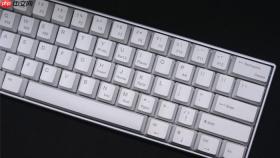
想在不碰鼠标的情况下,三秒内把回收站清空?Windows系统其实自带一套键盘操作路径,但默认没有绑定全局快捷键,需要手动激活或绕过图形界面直接触发——关键在于你用的是“当前焦点在回收站内”还是“桌面任意位置都能触发”两种场景。
让回收站获得键盘焦点后一键清空
这适用于你已经打开回收站窗口、或者刚用键盘切换到回收站图标的场景。
第一步:按 Win + D 显示桌面 → 按 Tab 键反复切换焦点,直到听到系统提示音或看到回收站图标外围出现虚线框(表示已选中)。
第二步:按 Shift + F10 弹出右键菜单 → 再按 B 键(注意不是Ctrl+B,是单独B),因为“清空回收站”选项后面默认带加速字母B。
第三步:按 Enter 确认执行。此时弹出的确认框会自动聚焦在“是”按钮上,直接回车即可完成清空。
⚠️ 注意:如果按B没反应,说明当前焦点不在回收站图标上,或者系统语言设置导致加速键被覆盖。可先按 Win + E 打开文件资源管理器 → 左侧导航栏用方向键选中“回收站” → 回车进入 → 再按 Ctrl + A 全选 → Shift + Delete 强制清空(此法跳过确认,【不可逆】)。
用运行命令强制清空(无需打开任何窗口)
适合习惯键盘流、追求绝对效率的用户,尤其当桌面图标被隐藏或回收站图标根本没显示时。
方法一:Win + R → 输入 cmd /c echo Y|PowerShell.exe -Command Clear-RecycleBin → 回车。

方法二:Win + R → 输入 PowerShell -Command "Clear-RecycleBin -Force" → 回车。
方法三:Win + R → 输入 rd /s /q %systemdrive%\$Recycle.Bin → 回车。此命令直接删除回收站底层文件夹,【会清空所有驱动器的回收站,且不走PowerShell策略校验】,慎用。
为回收站图标添加专属快捷键(一次设置,永久生效)
这是最接近“真正快捷键”的方案——给回收站图标本身绑定一个组合键,比如 Ctrl+Alt+Delete,以后 anywhere 都能触发。
第一步:右键桌面回收站图标 → 选择“属性” → 切换到“快捷方式”选项卡。
第二步:点击“快捷键”输入框 → 按下你想绑定的组合键,例如 Ctrl + Alt + Q(不能只用单个字母或功能键,必须含Ctrl/Alt/Shift中的至少两个修饰键)。
第三步:点击“确定”保存。此时该快捷键仅对回收站图标生效,【必须确保回收站图标在桌面可见且未被第三方工具禁用】。
第四步:按下你设置的快捷键 → 自动弹出回收站右键菜单 → 按 B → 回车,完成清空。









