





把大量word文档批量转成pdf,后续统一分发、归档都很方便。下面整理了3个完整的实操方法,顺带说下大文件、复杂表格、图片清晰度这几个关键点的检查注意事项。
方法一:用极轻PDF转换Word
极轻PDF(pdf.cn)内置高效Word转PDF引擎,支持多文件并行上传与自动命名。
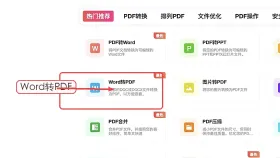
步骤一:进入Word转PDF功能页
访问官网首页,点击「Word转PDF」专属入口,无需注册即可使用基础批量功能。
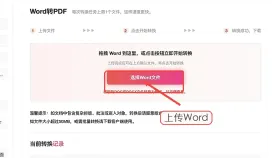
步骤二:上传Word文件
支持拖拽或点击上传,兼容.doc与.docx格式;单次最多可上传50个文件(免费版),总容量不超过200MB。
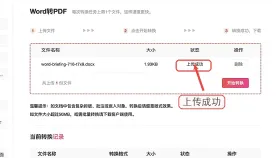
步骤三:确认上传结果
系统自动校验文件完整性,显示文件名、大小及格式状态;异常文件(如损坏或加密文档)会高亮提示。
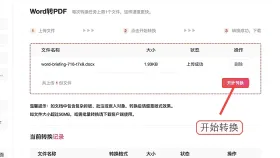
步骤四:启动转换
点击「开始转换」按钮,后台采用OCR增强型排版识别技术,对含图片、公式、文本框的文档智能重构。
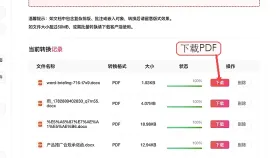
步骤五:下载后检查效果
生成PDF支持分卷下载,建议开启「保留原始书签」选项;下载后务必验证首页标题、跨页表格断行、数学公式矢量渲染及高清图缩放无损。
方法二:用CleverPDF转换
CleverPDF提供免登录极速转换通道,适配中英文混合排版与嵌入字体处理。

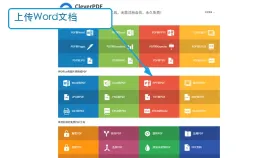
步骤一:上传Word
进入工具页后,勾选「启用高级还原模式」,再上传文档——该模式可精准识别WPS兼容格式及Office 365云文档链接。
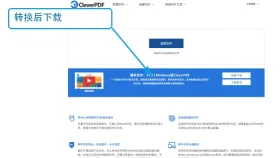
步骤二:转换完成后下载
转换完成即生成下载包(ZIP压缩),内含PDF及转换日志;日志中标明每份文档的页数、字体嵌入状态与图像DPI值。
方法三:用Soda PDF转换
Soda PDF桌面版+在线双模支持,特别优化长文档目录结构与批注迁移。
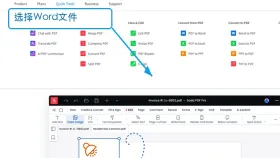
步骤一:选择要转的Word文件
在「Convert to PDF」模块中,点击「Add Files」→「Add Folder」可整批导入指定路径下的所有Word文档。
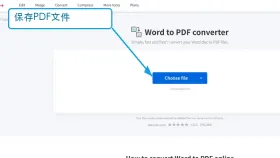
步骤二:导出保存PDF
转换时可预设输出质量(标准/高清/印刷级),默认启用「嵌入全部字体」与「保留超链接」,导出后自动校验SHA-256哈希值确保完整性。
批量转换的注意事项
✅ 转前准备:统一设置为「微软雅黑」或「思源黑体」等开源可嵌入字体,关闭「自动调整字号」与「段落孤行控制」;页面尺寸建议锁定A4,避免动态缩放引发错位。
✅ 转后核查:重点抽样检查——
- 首页页眉页脚是否偏移;
- 含合并单元格的跨页表格是否断裂;
- LaTeX公式或MathType对象是否仍为矢量(放大400%不失真);
- 原图分辨率达300dpi以上的插图,在PDF中导出DPI是否≥200。
⚠️ 特别提醒:若文档含敏感数据,优先选用本地化部署工具(如Soda PDF离线版)或开启「隐私擦除」模式,确保元数据与修订痕迹彻底清除。


