





在为pdf添加页码前,需先明确起始编号、格式样式及放置位置,避免页码遮盖正文内容,或与文档中已有的页码发生冲突。下面介绍三种主流且操作便捷的实现方式,分别借助极轻pdf(pdf.cn)、sejda 和 pdf candy 完成页码插入。
方法一:使用极轻PDF添加页码
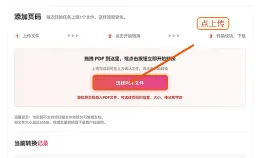
第一步:访问工具并导入文件
直接进入极轻PDF的「添加页码」功能页面即可开始操作。

第二步:上传文档并确认基本信息
将PDF文件上传后,系统会自动加载预览,此时可立即配置页码相关参数。
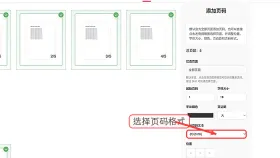
第三步:自定义页码设置
设定页码显示位置(如页脚居中、右下角等)、起始数值、编号格式(阿拉伯数字/罗马数字/字母),并指定应用范围;若含封面页,建议将其排除在编号之外。
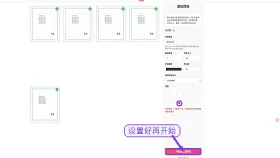
第四步:预览并执行添加
检查预览效果,确保页码未覆盖关键信息(如页脚文字、图表、签名区域等),确认无误后点击“开始处理”。
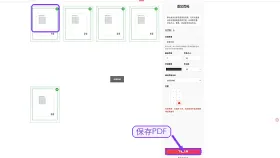
第五步:下载并全面校验
下载生成后的PDF,并逐页核查:起始编号是否正确、连续性是否完整、奇偶页页码对齐是否符合规范、目录所标页码是否与实际内容一致。

方法二:使用Sejda添加页码
第一步:进入功能页面并上传文件
打开Sejda官网页码工具,上传待处理PDF,并设定编号规则(如从第X页开始、字体大小、对齐方式等)。
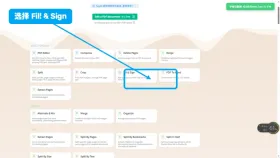
第二步:确认设置并导出结果
核对参数无误后点击“Apply”按钮,系统将自动完成页码插入,完成后可直接下载最终文件。

方法三:使用PDF Candy添加页码
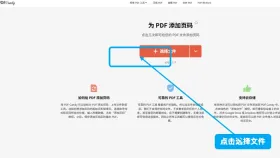
第一步:进入工具并上传文档
访问PDF Candy页码功能模块,上传目标PDF,并调整页码显示位置、字体、颜色及起始编号等选项。
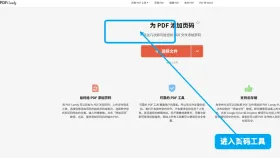
第二步:查看效果并保存文件
通过实时预览确认页码布局合理、无重叠或遮挡现象,满意后点击“Download”获取处理完毕的PDF。
页码质量核查要点
全部操作完成后,务必重点检查以下几项:
- 封面页是否被错误纳入编号序列;
- 起始页码数值是否与预期一致;
- 奇数页与偶数页的页码位置是否遵循排版规范(如内侧/外侧、居左/居右);
- 是否存在页码压盖页脚说明、表格边框、印章、二维码等重要元素;
- 若为正式出版物或提交材料,还需比对目录中列出的页码与正文中对应章节的实际页码是否完全匹配。


