





pdf里的表格虽然能直接看,但要算数据、筛内容、调整列宽就特别麻烦。下面介绍pdf在线转excel的具体操作流程,并重点说明大家常忽略的转换后数据核对环节。
转出来的表格最容易出现三类问题:错列、漏行、小数位异常变动。转换成功仅是第一步,正式使用或交付前,务必逐项将核心数据与原PDF进行比对验证。

哪些PDF表格更适合转换
由Excel原生导出的PDF,还原为结构化表格的成功率最高;而扫描件、手机拍照生成的PDF,或含大量图表、斜线表头、跨页合并单元格的复杂报表,转换后通常需人工干预校正。若遇多页长表格,还需特别关注表头是否重复、页尾合计是否被截断或错位。
操作前请先备份原始PDF,并明确需求:是整份转换,还是仅提取其中特定页面(如第3–5页的报价明细)。
在线把PDF转成Excel
以下以极轻PDF(pdf.cn)为例,演示标准在线转换流程:按“进工具→传文件→验参数→启转换→下结果”五步执行。
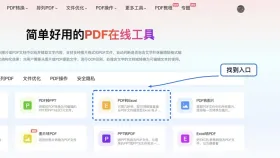
第1步:进入PDF转Excel工具
在工具导航栏中定位并点击“PDF转Excel”功能入口,进入后留意页面标题与提示语,确保当前所选功能与目标一致,避免误入PDF转Word或图片等其他模块。
第2步:上传文件
点击页面中央上传区域,从本地选择待处理的PDF文件。若文件体积较大(如超20MB),请耐心等待上传进度条走完,切勿重复点击上传按钮,以免触发重复请求导致卡顿或失败。


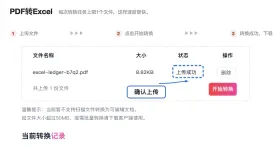
第3步:确认文件及参数
上传完成后,核对显示的文件名、大小与预期是否一致;若PDF页数较多,建议再次确认未误选旧版或测试文件。部分平台支持勾选“仅转换指定页码”,此时可手动输入页码范围(如“3-5”),提升效率并减少冗余内容。
第4步:启动转换
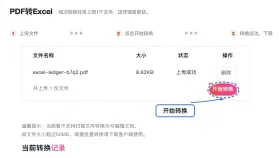
确认无误后点击“开始转换”或“立即处理”按钮。转换过程中请保持页面打开、网络稳定,避免刷新或关闭窗口,防止任务中断。
第5步:下载并预览结果
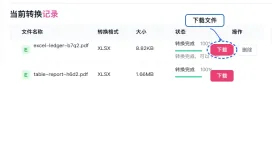
下载生成的Excel文件后,不要直接编辑或分析,先用Excel打开,快速浏览:检查表头是否完整、列宽是否合理、金额列是否为数值格式(非文本)、日期是否可识别、有无明显空行或错位字段。
转换后表格数据怎么核对
建议按以下顺序逐层核查:
✅ 基础结构:总行数、列数是否与原PDF表格一致;
✅ 表头信息:字段名称是否准确对应,尤其注意中英文混排、特殊符号(如“¥”“%”)是否丢失;
✅ 关键数值:金额、数量、税率等核心列的小数位数是否统一(如原PDF为两位小数,Excel不应显示为整数或科学计数法);
✅ 格式细节:日期是否识别为Excel可计算的序列值、合并单元格是否被正确还原、页尾合计是否完整出现在末行;
✅ 抽样比对:随机选取3–5行,逐字逐数与原PDF截图对照,重点关注易出错位置(如跨页断行处、备注栏嵌套数据)。
若发现严重错列,大概率源于源PDF为低清扫描件,或原始排版依赖视觉对齐而非真实表格边框。此时可优先尝试提升扫描分辨率后再转,或直接在Excel中用分列、Power Query等工具重建逻辑结构。
处理失败时怎么排查
遇到上传失败、处理超时、下载链接无效等情况,建议按以下步骤排查:
? 刷新页面,清除浏览器缓存,更换Chrome/Firefox等主流浏览器重试;
? 检查网络连接稳定性,临时关闭代理或防火墙;
? 确认PDF文件未加密、未设置复制限制(右键无法选中文本即属受限PDF);
? 若文件大于平台限制(如50MB),可先用压缩工具或拆分工具预处理;
? 多次失败后,请整理以下信息联系技术支持:文件大小、失败截图、浏览器型号及版本、具体操作步骤与报错提示,并发送至 market@pdf.cn。


