





电脑开机慢主因是隐藏设置叠加,非硬件老化;需关闭startupdelayinmsec延时、修复cbs组件清单、禁用设备唤醒权限、重置uefi启动顺序、清空prefetch缓存。
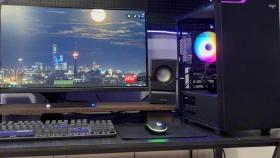
电脑开机慢不是硬件老化或系统必然退化,而是Windows在长期使用中积累的隐藏设置层层叠加导致的——比如被忽略的启动延时策略、失效的组件清单、错乱的电源唤醒配置,这些不会出现在常规优化教程里,但每一条都真实拖慢你3~8秒启动时间。
关闭微软强制插入的启动延时
Windows 10/11从2021年起悄悄启用了StartupDelayInMSec机制,即使你禁用全部自启程序,系统仍会主动卡顿5~12秒才加载桌面。这不是bug,是微软设计的“用户体验缓冲”。
按下Win+R,输入regedit回车→导航到HKEY_LOCAL_MACHINE\SYSTEM\CurrentControlSet\Control\Session Manager\Power →右侧找到StartupDelayInMSec,双击将其数值数据改为0 →重启生效。
【必须重启才能生效,仅注销无效】
若该键值不存在,右键空白处→新建→DWORD(32位)值,命名为StartupDelayInMSec,数值数据填0即可。
修复损坏的组件存储清单
系统每次启动都要校验组件清单(CBS.log),一旦清单损坏或版本错乱,就会反复重试、超时、回退,单次启动可能多耗6秒以上。
以管理员身份运行命令提示符→依次执行以下三行命令,每行执行完等待光标返回再敲下一行:
sfc /scannow → dism /online /cleanup-image /restorehealth → dism /online /cleanup-image /startcomponentcleanup
第三条命令会清理旧版组件备份,释放数GB空间,同时重建干净清单。执行过程无需人工干预,但【必须全程联网,且不能断电或休眠】。
禁用所有设备的唤醒权限
键盘、鼠标、网卡甚至蓝牙适配器都可能偷偷向主板发送唤醒信号,触发Windows提前加载驱动并等待响应,这个过程在黑屏阶段静默发生,用户完全感知不到却拖慢启动。
第一步:Win+X选“设备管理器”→展开“网络适配器”,右键每个网卡→属性→“电源管理”选项卡→取消勾选“允许此设备唤醒计算机”;

第二步:同样操作处理“人体学输入设备”下的所有键盘和鼠标;
第三步:进入“蓝牙”分支,对每个蓝牙控制器重复上述操作;
第四步:右键“开始”按钮→“电源选项”→“选择电源按钮的功能”→点击“更改当前不可用的设置”→取消勾选“启用快速启动”(这步会禁用混合睡眠唤醒链路)。
重置UEFI固件级启动顺序
BIOS/UEFI界面里的启动顺序常被忽略,但Windows更新、驱动安装甚至某些USB设备接入都会悄悄重置它,导致主板先扫描U盘、SD卡槽、NVMe插槽再读取系统盘,白白浪费4~7秒。
方法一(推荐):重启时狂按F2/Del/ESC(具体键位看开机LOGO提示)→进入UEFI设置→找到Boot Order或Startup Sequence→将Windows Boot Manager所在硬盘(通常是PCIe SSD)拖到第一顺位→按F10保存退出;
方法二(免进BIOS):Win+R输入msinfo32回车→查看“BIOS模式”是否为UEFI→若是,打开PowerShell(管理员)→执行命令:bcdedit /set {bootmgr} path \EFI\Microsoft\Boot\bootmgfw.efi →回车后提示操作成功即可。
注意:方法二仅适用于已确认是UEFI启动且bootmgr未损坏的情况,否则会无法开机。
清空预读缓存索引文件
Windows预读(Prefetch)本应加速启动,但长期使用后索引文件(C:\Windows\Prefetch\*.pf)会堆积大量失效条目,反而让系统花时间比对、跳过、重载。
直接删除整个Prefetch文件夹内容:打开文件资源管理器→地址栏粘贴C:\Windows\Prefetch→全选所有.pf文件和layout.ini→Delete →系统会自动在下次启动时重建全新索引。
这一步操作起来很简单,直接按Delete键就行,不用管回收站提示。









