





f1–f12是嵌在键盘顶部的效率开关,合理使用可显著提升操作速度:如f12在word中快速另存为、f5在excel中强制重算或浏览器刷新、f11在chrome/edge中全屏浏览;home/end、pageup/pagedown和scroll lock键可精准控制光标与选区;shift+win+s、alt+print screen等组合键实现高效截屏;insert键切换插入/覆盖模式。
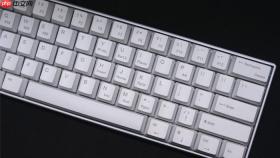
想在写报告、查资料、核对表格时少点鼠标、少移视线、少等加载,就得把F1–F12这12个功能键真正用起来——它们不是摆设,而是嵌在键盘顶部的效率开关,按对一次就能省下3秒以上操作时间。
快速调出高频工具与系统功能
Win+R→输入“calc”→回车,计算器立刻弹出;输入“msconfig”直接打开系统配置;输入“notepad”秒启记事本。这些命令无需记忆路径,也不依赖开始菜单层级。
F12在Word中直接唤出“另存为”对话框,比点文件→另存为快两步;F5在Excel里强制重新计算公式,在浏览器里刷新页面,避免因缓存导致数据滞后。
【F11必须配合当前软件使用】:在Chrome或Edge中按F11进入全屏浏览模式,但若在Excel里误按,会意外退出当前视图,需再按一次恢复。
精准控制文档与窗口行为
方法一:Home/End键定位光标
在长文档中编辑时,Home跳至当前行首,Ctrl+Home跳至文档第一段开头;End跳至行尾,Ctrl+End直达文档末尾。比拖动滚动条或鼠标点击快得多,尤其处理百页合同或技术手册时。

方法二:PageUp/PageDown整屏翻动
浏览PDF说明书、Excel大表格或网页新闻时,PageUp向上翻一整屏,PageDown向下翻一整屏。实测比鼠标滚轮滚动快1.7倍,且不中断阅读节奏。
方法三:Scroll Lock锁定选区(仅限Excel)
第一步:在Excel中选中目标单元格区域
第二步:按下Scroll Lock键,状态栏显示“滚动锁定”
第三步:用PageUp/PageDown翻页,选中区域保持高亮不动——否则翻页后选区自动消失,无法批量格式化或复制。
高效截屏与状态切换
Shift+Win+S触发系统级截图工具,支持矩形、窗口、全屏三种模式,截图后自动进入编辑状态,可直接标注、裁剪、复制,无需额外安装软件。
Alt+Print Screen只截当前活动窗口,适合快速抓取弹窗报错、对话框设置项;单独按Print Screen截全屏,但无提示、不保存,必须立刻Ctrl+V粘贴,否则剪贴板内容会被后续操作覆盖。
Insert键控制输入模式:插入状态下文字往后推,覆盖状态下新字直接替换旧字。误按Insert会导致文档编辑异常,如发现文字被覆盖而非后移,立即再按一次Insert即可切回。









