





cpu降频会导致性能测试失真,需先用任务管理器确认是否真降频(满载频率长期低于标称值且温度>85℃),再依次关闭windows电源限制、禁用bd prochot、关闭bios节能项、强制风扇全速运行,确保硬件火力全开。
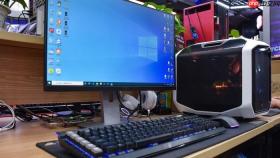
给笔记本电脑做性能测试时,CPU或GPU频繁降频会导致跑分结果严重失真,测出来不是真实性能而是散热瓶颈下的残血状态。必须在测试前切断所有自动降频路径,让硬件火力全开跑满全程。
确认当前是否真在降频
按下 Ctrl+Shift+Esc 打开任务管理器 → 切换到【性能】选项卡 → 点击【CPU】→ 观察右下角“速度”数值。如果满载时频率长期低于标称基础频率(比如i7-11800H标称2.3GHz,实测卡在1.2GHz),且温度持续>85℃,就是典型降频。
这一步不能跳过——很多所谓“降频”其实是后台进程抢资源造成的假象,先用任务管理器验证再动手,避免白调。
关闭Windows电源限制
第一步:按 Win+I → 【系统】→ 【电源和电池】→ 右侧点【其他电源设置】;
第二步:点击当前使用的电源计划右侧的【更改计划设置】→ 【更改高级电源设置】;
第三步:展开【处理器电源管理】→ 将【最小处理器状态】和【最大处理器状态】都设为 【100%】;
第四步:展开【系统散热方式】→ 设为 【主动】;
第五步:点击【应用】→ 【确定】。
注意:若“最大处理器状态”灰显,说明当前电源计划被组策略锁定,需先以管理员身份运行命令提示符,执行 powercfg -attributes SUB_PROCESSOR 75b0ae3f-fce9-40d9-b37a-645a11b5174c -ATTRIB_HIDE 解锁该选项。
禁用BD PROCHOT强制降频信号
方法一:用ThrottleStop一键屏蔽
下载最新版ThrottleStop(≥9.5)→ 运行后勾选【Disable BD PROCHOT】→ 再勾选【Turn On】→ 点击【OK】。此时左下角会显示“BD PROCHOT Disabled”。
方法二:用Intel XTU手动关闭
打开Intel XTU → 左侧选【Advanced Tuning】→ 滚动到底部找到【BD PROCHOT Control】→ 关闭开关 → 点击【Apply】。

【BD PROCHOT是GPU或主板过热时向CPU发的强制降频指令,不关它,哪怕CPU温度正常也会被拖累降频】。游戏本尤其要关,否则GPU一热CPU立刻躺平。
BIOS中关闭节能墙
重启电脑,狂按F2/Del/ESC进入BIOS(具体键看开机LOGO提示)→ 找到Advanced → CPU Configuration 或 Overclocking → 关闭以下三项:
• Intel SpeedStep Technology(或AMD Cool’n’Quiet)
• C-State Control(设为Disabled)
• Package C-State Limit(设为C0/C1)
保存退出(F10)。
部分AMD锐龙本还需进CBS → NBIO → SMU → STAPM Control → 开启STAPM Boost并把Time Constant设为最大值,否则会撞电流墙提前降频。
测试前强制风扇全速
下载Notebook FanControl或HWiNFO → 在HWiNFO里找到对应风扇设备 → 右键选择【Manual Mode】→ 把转速拉到100% → 保持5分钟让散热模组预热;
或直接用厂商软件(如联想Legion Zone、ROG Armoury Crate)切换到【超频模式】或【性能模式】,它们内部已预设风扇曲线。
这一步很关键——冷机刚启动时风扇慢,前30秒跑分就撞温墙。必须提前拉满转速,让铜管和热管充分导热,才能测出持续性能。










