





f7在word中触发拼写和语法建议窗口,在纯桌面环境无响应;其他功能键如f1–f12、组合键及主键盘区控制键均有明确系统级或应用级行为,需按场景区分使用。
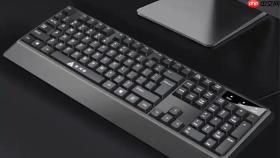
想快速查清某个键按下去到底会触发什么操作,而不是翻遍各种教程猜功能——比如F7在Word里能调出拼写检查,但在桌面却完全没反应,这种差异必须说清楚。

功能键区(F1–F12)逐个拆解
方法一:通用基础功能(Windows系统级默认行为)
F1打开当前程序的帮助窗口;F2在资源管理器中选中文件后直接重命名;F3在桌面或文件夹内一键唤出搜索框;F4在浏览器地址栏聚焦状态下弹出历史记录列表;F5强制刷新当前页面或资源管理器视图;F6快速跳转到浏览器地址栏或资源管理器路径栏;F7在Word中光标停在红色波浪线下时触发拼写和语法建议窗口,在纯桌面环境无响应;F8在开机过程中长按可进入Windows安全模式;F9在Outlook等邮件客户端中执行“发送/接收”;F10激活当前程序顶部菜单栏(无需鼠标点击);F11切换浏览器全屏/退出全屏;F12在Chrome、Edge中打开开发者工具,在Word中则直接弹出“另存为”对话框。
方法二:组合键高频用法
【Alt+F4是关闭当前活动窗口的硬性终止键,没有二次确认,误触可能丢失未保存内容】;Shift+F10等效于鼠标右键;Ctrl+F4在多文档程序(如Excel多个工作簿)中关闭当前标签页;Win+F12在部分新版系统中绑定截图工具启动。
主键盘区核心控制键
Esc键不只用于退出全屏:在输入法状态栏显示时按它可快速清空候选词;在网页加载中按它能中断请求;在弹窗界面中按它多数情况下等于点“取消”按钮。
Tab键默认向右跳转焦点,但按住Shift+Tab会反向跳转;在表格编辑中,它自动移到下一单元格,比鼠标快得多。
Caps Lock指示灯亮起时,所有字母键输出大写,但数字键、符号键不受影响;【误开Caps Lock打密码时会输错,且多数网站不提示大小写状态】。
Enter键在文本框中换行,在对话框中确认,在命令行中执行指令,在文件夹空白处右键菜单里它是“新建”的快捷入口。
编辑控制区与方向键实战逻辑
第一步:Home键让光标瞬移至当前行最左端,End键移至最右端,这对修改长URL或代码行极其高效。
第二步:Page Up/Page Down实现整屏上下滚动,比拖动滚动条快且精准;在Excel中它们移动的是视图而非选中单元格——除非Scroll Lock已开启。
第三步:Insert键切换“插入”与“改写”模式,改写模式下新输入字符会覆盖光标后原有字符,容易导致文档错乱却不留痕迹;【一旦发现文字被莫名覆盖,立刻按Insert键恢复】。
Delete键删除光标右侧字符,Backspace删左侧;两者方向相反,但Delete在资源管理器中选中文件后是“永久删除”(绕过回收站)的触发键。
数字小键盘与指示灯含义
Num Lock灯亮:右侧数字键输入数字,加减乘除键执行运算;灯灭:方向键、Home/End/PgUp/PgDn功能启用,此时它变成一套完整导航键组。
Scroll Lock键极少被主动使用,但在Excel中开启后,Page Up/Page Down不再移动选中单元格,只滚动屏幕——适合查看固定区域数据时锁定焦点。
PrtScn键单独按下截取全屏并暂存剪贴板,Alt+PrtScn截当前活动窗口,Win+Shift+S启动系统截图工具并自由选区。
Windows系统级组合键
Win+E打开文件资源管理器,Win+R唤出运行对话框,Win+D显示桌面(再次按恢复),Win+L立即锁屏——这四个组合键覆盖80%日常系统导航需求。
Ctrl+Shift+Esc直启任务管理器,比Ctrl+Alt+Del少一步确认;Win+P切换投影模式,会议场景下3秒完成多屏适配;Win+U打开“轻松使用设置”,不是控制面板也不是设置主页,专为视觉/听觉/交互障碍优化而设。









