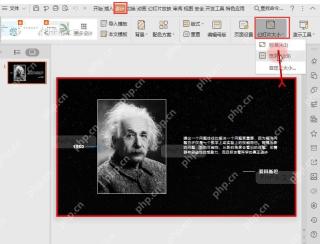
不管用powerpoint还是wps演示,要把幻灯片比例改成4:3,常规操作是在「设计」选项卡里找「幻灯片大小」功能。要是这份演示已经做好了全部内容,改完比例后一定要逐页过一遍所有图片、文本框、表格,避免内容被压变形,或者直接跑出画布外显示不全。
第一步:打开设计选项卡
打开你要调整的演示文稿,直接点顶部功能区的「设计」选项卡就行。所有和主题、背景、页面尺寸相关的设置都集中在这个板块,后面改比例的操作全在这就能完成。
AI一键生成成品PPT☜☜☜☜☜点击生成;
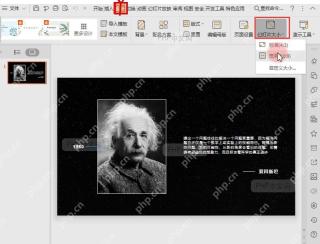
第二步:展开幻灯片大小
在「设计」选项卡的右侧找到「幻灯片大小」按钮,点开下拉菜单就行。少数新版PowerPoint这里可能会显示英文的「Slide Size」,WPS演示基本都是直接显示中文名称的。

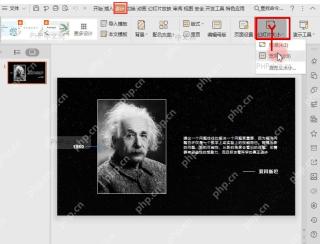
第三步:选择标准4:3
点开的下拉菜单里直接选「标准(4:3)」就好。要是没找到这个直接选项,就点「自定义大小」,手动把宽高比例调成4:3再点确认。
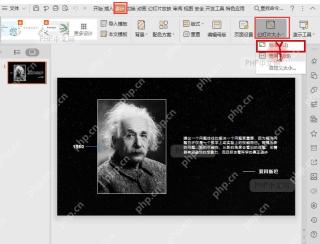
第四步:检查页面内容
比例切换完先看一眼编辑区中间的幻灯片画布,确认已经变成接近正方形的4:3尺寸。之前排好的图片、文字、形状一定要逐页过一遍,要是发现有内容变形,就勾选「保持纵横比」重新缩放,或者直接手动挪,把跑出页面的对象移回画布范围内就行。