





在 wps 云文档里新建文件夹很简单,先切到「云」页面或者「我的云文档」列表,点页面上方的「新建文件夹」。弹出命名框后输入文件夹名称,点「确定」,列表里出现同名文件夹就算创建完成。
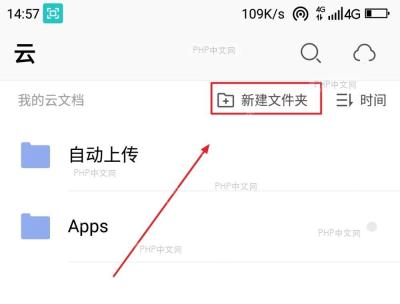
第一步:进入云文档列表
打开 WPS 后切到「云」页面,确认当前位置是「我的云文档」。如果列表里能看到之前存的已有文件夹,页面上方也露出「新建文件夹」按钮,就说明已经到了创建入口;要是还停在最近文档或者正文编辑页,先返回文件列表再继续操作。
第二步:打开命名窗口
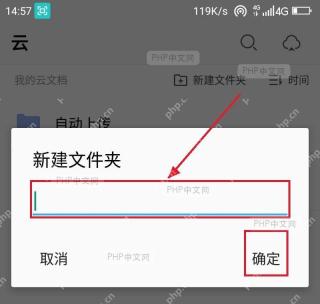
点「新建文件夹」后,页面会直接弹出「新建文件夹」窗口。光标默认就停在名称输入框里,直接输入文件夹名称就行;如果点完没弹出弹窗,多半是误点到了旁边的排序按钮或者云同步图标,重新点那个带文件夹加号的入口就好。
第三步:输入名称并确定
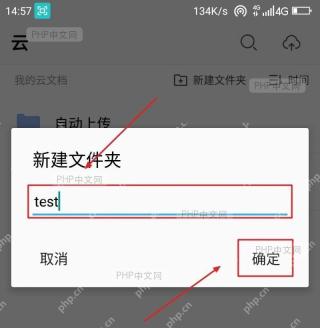
在输入框里填好要使用的名称,比如「会议资料」「合同归档」这类方便后续查找的词就很合适。名称确认无误后点「确定」,别点左侧的「取消」;点取消会直接关闭窗口,刚输入的名称不会保存。

第四步:查看新文件夹
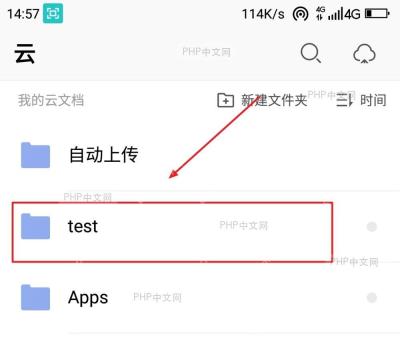
回到云文档列表,找到刚才输入的文件夹名称。列表里已经显示出这个同名文件夹,就说明新建成功;之后点进这个文件夹,就能上传 Word 文档、表格或者图片。要是刚创建完没马上显示,下拉刷新一次就行,也可以检查下当前登录的 WPS 账号是不是刚才创建文件夹的账号。
如果用的是电脑端 WPS,入口通常在左侧「云文档」或者首页的云空间区域,操作逻辑完全一样:先进入云端文件列表,再找「新建文件夹」或者带加号的文件夹按钮。创建完文件夹后,把对应文件移进去就完成分类了。


