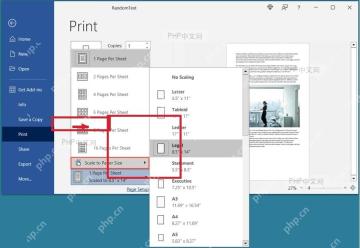
word里要调打印缩放,操作路径是点「文件」-「打印」,找到设置区最下方的缩放下拉菜单,按需选「每版打印几页」或者「缩放至纸张大小」就行。下面的步骤都是按word 2016/2019/microsoft 365的打印界面写的,wps或者旧版word的入口名字可能会有点差别。
第一步:进入打印页面
打开要打印的Word文档,点左上角的「文件」,选「打印」,也可以直接按快捷键Ctrl+P一键跳转。进页面之后先确认左侧停在「打印」选项卡,右侧能看到文档预览,这样后面改的缩放设置才会作用到当前文档上。
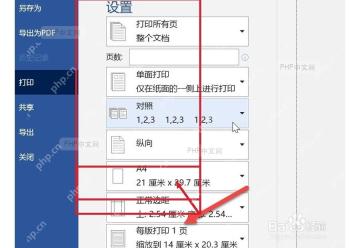
第二步:打开每版页数菜单
往下翻打印设置区,找到「每版打印 1 页」这一项。这个选项控制一张纸上放几页文档内容,平时打讲义、草稿、校对稿的时候,用它可以把多页内容压缩到同一张纸上省纸。点开下拉菜单就能选「每版打印 2 页」「每版打印 4 页」这类选项,选的页数越多,单页内容缩放后就越小。
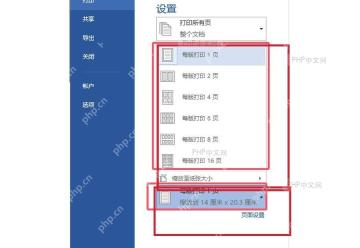

第三步:选择缩放到纸张
如果你不是要一张纸放多页,只是想把当前文档按另一种纸型输出,就打开「缩放至纸张大小」菜单。比如文档本来是按A4排版的,打印机里放的是Letter或B5纸,直接在这里选目标纸张就行,Word打印的时候会自动按纸张尺寸做缩放。这个设置只影响打印输出,不会改动文档正文里的字体、页边距和原始页面设置。
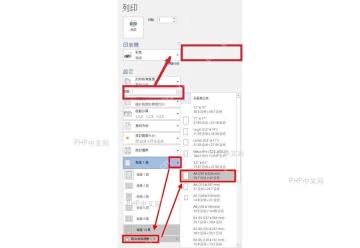
第四步:核对预览再打印
选好缩放方式后,先看右侧的预览页。多页合一时要确认文字没小到看不清;缩放到纸张大小时,要确认页面边缘的内容不会被裁掉。预览正常后,再检查打印机选择、打印份数和纸张方向,最后点「打印」就行。要是预览里内容贴边太近,回到「页面设置」把页边距调大一点,再重新进打印页确认效果。