





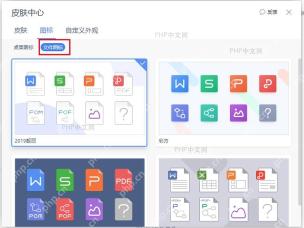
wps的各类文档格式图标,直接在「皮肤中心」就能切换。下面拿windows版wps office举例:先从首页右上角点进设置,打开「皮肤和外观」页,切到「文件图标」分类,挑一套喜欢的图标样式就行。换完一般得重启下wps,有时候还得刷新桌面或者重开资源管理器,所有文件图标才会完全更新过来。
第一步:打开设置菜单
先启动WPS Office,停留在首页或者最近文档列表页面就行。点右上角的设置按钮,在弹出的菜单里选「设置」,要是菜单里直接能看到「皮肤中心」,点它也能进到同一个外观设置入口。

第二步:进入文件图标页
进到皮肤相关设置窗口后,找顶部或者左侧的分类标签,切换到「图标」或者「文件图标」板块。这个页面会把WPS文字、表格、演示、PDF等格式的图标样式全部汇总在一起,选项区域可以直接预览不同图标方案的效果。

WPS macOS Helper
下载
{"answer":"协助 macOS 用户准备、转换、导出及排查 Word、PDF、Markdown、PowerPoint 和 Excel 文件,确保 WPS Office 工作流程可靠。"}
第三步:选择图标样式
在「文件图标」区域点你想用的样式,比如「彩方」「默认」「线约」或者「炫彩」都可以。页面出现选中标记后,按提示重启WPS;如果桌面上的wps、et、dps、pdf文件图标没有立刻变化,把资源管理器窗口关掉重开,或者注销一次系统再登录就行。

如果「文件图标」选项点不动,先确认当前WPS账号是否正常登录、装的是不是较新的桌面版,再检查Windows默认应用里的对应文档类型,是不是还关联着WPS。要是文件关联被其他办公软件接管,WPS内设置的图标样式就没法覆盖系统的显示效果。


