





一键唤出计算器有三种方法:运行命令(win+r输入calc回车)、开始菜单搜索(win键后输“计算器”回车)、自定义快捷键(如ctrl+alt+c)。已打开时可用alt+数字切换模式,alt+方向键控制置顶。
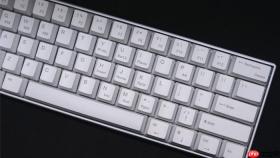
你需要在不点鼠标、不翻菜单的情况下,用键盘一键唤出计算器——比如正在写文档突然要算个数,手不想离开键盘,这时候就得靠快捷键。
用运行命令打开计算器
按下 Win + R 打开“运行”对话框→输入 calc→按回车。
这招在所有 Windows 版本(Win7 到 Win11)都有效,不依赖桌面图标或开始菜单布局,也不需要提前设置。如果输错字母,直接按 Backspace 删除重输,别按回车。
用开始菜单搜索打开
按下 Win 键→松开→直接键入 计算器 两个字→从搜索结果里按方向键选中→回车确认。
中文系统下输入“计算器”三字即可精准匹配;英文系统则输入 calculator。注意不要输成“计算气”或“计数器”,输错会搜不到。

自定义专属快捷键(永久生效)
方法一:通过开始菜单快捷方式设置
点击开始→找到“计算器”→右键→选择“更多”→“打开文件位置”→在弹出的文件夹里右键“计算器”快捷方式→“属性”→切换到“快捷方式”选项卡→光标定位到“快捷键”输入框→按下你想设的组合键(如 Ctrl+Alt+C)→点“确定”。
【必须是 Ctrl+Alt+任意单字母 或 Ctrl+Shift+任意单字母】,其他组合(比如只用 Alt+C)会被系统拦截或无效。设完后,无论当前在哪个程序,只要按下这个组合键,计算器立刻弹出。
方法二:通过任务栏固定后设置
先右键任务栏上的计算器图标→“更多”→“打开文件位置”→后续步骤同方法一。如果你没把计算器钉到任务栏,这步就跳过。
快速切换计算器模式与功能
计算器窗口已打开时,可用这些键即时切换:
Alt+1 → 切换至标准模式
Alt+2 → 切换至科学模式
Alt+3 → 切换至程序员模式
Alt+4 → 切换至统计信息模式
Alt+向上箭头 → 让计算器窗口始终置顶(方便边查边算)
Alt+向下箭头 → 取消置顶
这些快捷键只在计算器应用获得焦点时才生效——也就是说,你得先点一下计算器窗口,或者用 Alt+Tab 切过去,再按 Alt+数字才管用。如果按了没反应,大概率是当前焦点不在计算器上。


