





wps 里的另存为功能,核心入口就在左上角的“文件”菜单。打开文件后点“另存为”,选好保存位置、文件名和文件类型,最后点保存就完成了。下面拿 wps 文字举例,wps 表格、演示的操作路径基本都一样。
第一步:打开文件菜单
先打开你要处理的文档,不管是刚新建还没存的新文档,还是之前就有的旧文档,直接点窗口左上角的“文件”就行。要是你只想保留原文件,再单独生成一个新副本,千万别直接点工具栏上的保存图标,一定要从文件菜单走另存为的流程。
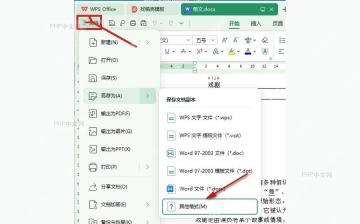
第二步:选择另存为
文件菜单展开后,找到“另存为”选项。点这个入口WPS会重新让你选择保存位置、文件名称和文件格式,既可以给原文件生成一份新副本,也能直接把当前文档转存成 docx、wps、pdf 等其他格式。
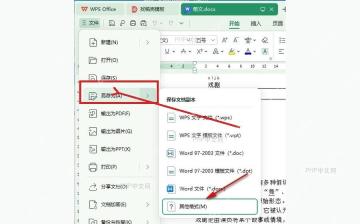
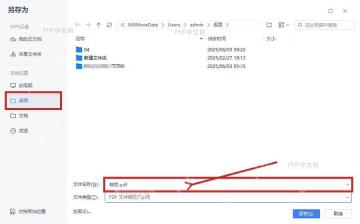
第三步:设置位置和文件名
弹出“另存为”窗口后,先在左侧选好保存位置,桌面、文档文件夹、此电脑或者云文档都可以,再在底部“文件名称”栏输入新的文件名。建议新文件名和原文件做明显区分,比如加上日期、版本号或者“修改版”后缀,后面查找文件的时候就不容易搞错,误覆盖旧文件。

WPS macOS Helper
下载
{"answer":"协助 macOS 用户准备、转换、导出及排查 Word、PDF、Markdown、PowerPoint 和 Excel 文件,确保 WPS Office 工作流程可靠。"}
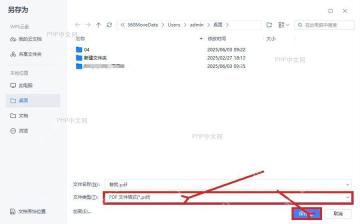
第四步:选择格式并保存
如果就想存成普通WPS或者Word文档,文件类型保持默认即可;要是文件要发给别人查看、打印,避免排版乱掉,可以改成PDF格式。确认所有设置都没问题,点右下角“保存”,WPS会在你选定的位置生成一份新文件,原文件不会被改动也不会改名。
点保存之后如果提示文件已存在,先确认你是不是真的要覆盖旧文件,拿不准的话就改个新名字再存。另外另存为PDF之后如果后续还需要修改内容,最好同时保留一份docx或者wps格式的源文件,后面调整起来会方便很多。


