





碰到移动工作表提示无法插入,别先急着判定文件损坏,绝大多数情况都是源工作簿和目标工作簿的行列容量不匹配,尤其是把新格式工作表往老格式工作簿里插的时候最容易出这个问题。正确的解决逻辑很简单:先把目标工作簿从.xls兼容格式改成.xlsx,再重新执行「移动或复制工作表」操作。
下面的操作说明以Microsoft Excel 2016及以上版本的界面为准,WPS表格也可以照着同样的思路处理,核心都是先转换目标文件格式,再移动工作表。
第一步:确认目标文件格式
先打开要往里插入工作表的目标工作簿,看顶部标题栏或者「文件」信息页有没有显示“兼容模式”,也可以直接查看文件名后缀确认是不是.xls格式。老版的.xls工作簿最多只支持65536行、256列,如果要移动的源表已经是.xlsx格式,Excel发现目标工作簿容量更小,就会直接拒绝插入。

第二步:把目标工作簿另存为 xlsx
在打开的目标工作簿里点「文件」,进入另存为页面,把“保存类型”改成「Excel 工作簿(*.xlsx)」存好。保存完别再把文件存回“Excel 97-2003 工作簿(*.xls)”格式,不然行列限制还在,之后移动工作表还是可能弹出同样的报错提示。
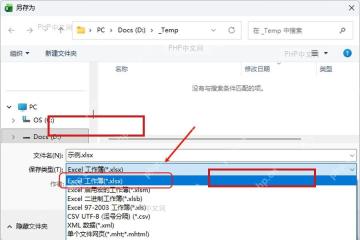

第三步:重新打开移动或复制
保存完成后,直接关掉原来的老版目标工作簿,再打开刚生成的.xlsx新文件。切回源工作簿,在你要移动的工作表标签上点右键,选择「移动或复制」,这一步一定要从源文件这边发起操作,别直接在目标文件里新建空白表硬挪。
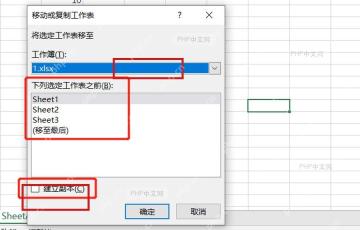
第四步:选择目标工作簿并复制
在弹出的「移动或复制工作表」窗口里,把“工作簿”下拉框切到刚转换好的.xlsx目标文件。建议先勾选「建立副本」,确认复制成功之后再删除源表,要是直接移动中途出问题,至少不会影响原始工作表的内容。
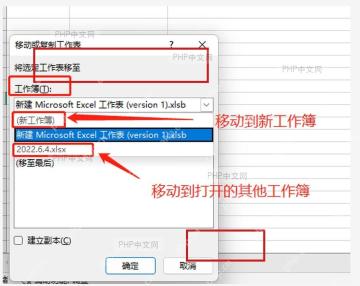
操作完先看目标工作簿底部有没有出现新的工作表标签,最好翻到源表的末行末列,检查里面的公式、格式和所有数据区域都完整。要是还报错,就挨个排查这几个点:源表内容是不是超过1048576行或16384列、目标文件是不是没转成功还是.xls格式、两个工作簿是不是开了结构保护,把这些限制都解除之后再重新执行复制操作就行。


